
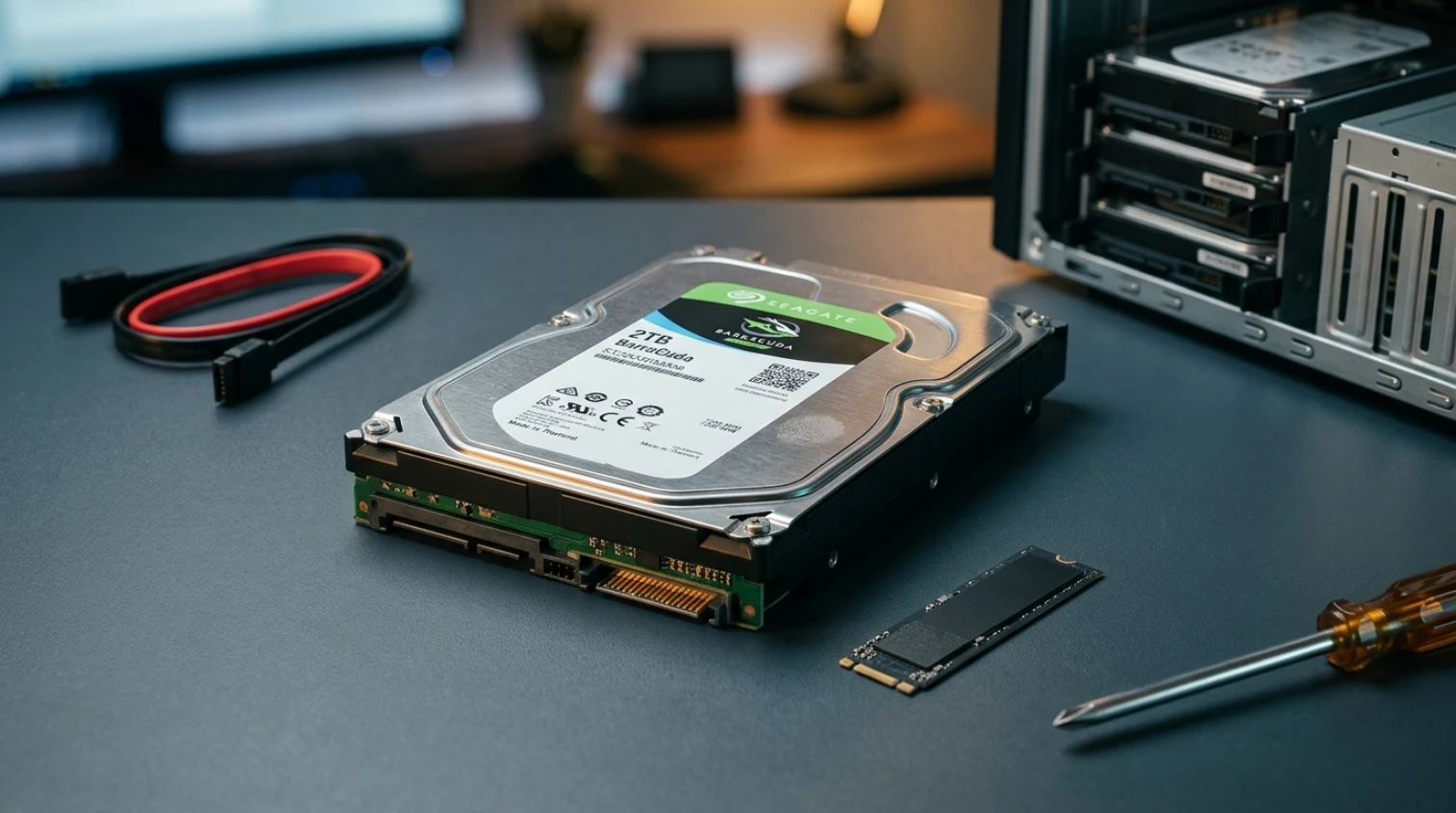

Seagate Barracuda to najpopularniejsza seria dysków HDD oferowana w formatach 3.5″ (desktop) i 2.5″ (laptop), z prędkościami 5400-7200 RPM i pojemnościami od 500 GB do 8 TB. Kluczowa różnica między modelami to technologia zapisu: nowsze egzemplarze używają SMR zamiast CMR, co bezpośrednio wpływa na wydajność zapisu losowego. Ten przegląd wyjaśnia, który model wybrać i kiedy Barracuda ma sens zamiast SSD.
Seagate Barracuda – specyfikacja techniczna i dostępne warianty
Seagate Barracuda jest dostępna w dwóch formatach – 3.5″ (7200 RPM, do 8 TB) i 2.5″ (5400 RPM, do 2 TB) – obydwa z interfejsem SATA III (6 Gb/s) i buforem cache 128-256 MB. Linia obejmuje sześć podstawowych pojemności desktopowych i dwa modele mobilne, projektowane jako consumer/prosumer storage dla zwykłych użytkowników PC.
Standardowa gwarancja Seagate Barracuda to 24 miesiące, a maksymalny zewnętrzny transfer sięga 140-220 MB/s w zależności od modelu i strefy talerza. Pobór mocy dla flagowego ST2000DM008 (2 TB, 3.5″) wynosi 3,9 W w spoczynku i 5,1 W podczas pracy – to wartość typowa dla klasy 7200 RPM. Cena rynkowa orientacyjnie 250-280 zł/TB w pojemnościach 2-4 TB.
Wersja 3.5″ (desktop) – parametry modeli
Modele 3.5″ obejmują kluczowe numery seryjne ST1000DM010, ST2000DM008, ST3000DM007, ST4000DM004, ST6000DM003, ST8000DM004. Pierwsze cztery pracują z 7200 RPM (z wyjątkiem ST4000DM004, który w nowszych rewizjach ma 5400 RPM), dwa największe to 5400 RPM. Cache wynosi 256 MB dla modeli 1-4 TB i 256 MB dla 6-8 TB.
| Model | Pojemność | RPM | Cache | Technologia | Maks. transfer |
|---|---|---|---|---|---|
| ST1000DM010 | 1 TB | 7200 | 64 MB | CMR | 210 MB/s |
| ST2000DM008 | 2 TB | 7200 | 256 MB | CMR | 220 MB/s |
| ST3000DM007 | 3 TB | 7200 | 256 MB | CMR | 210 MB/s |
| ST4000DM004 | 4 TB | 5400 | 256 MB | CMR | 190 MB/s |
| ST6000DM003 | 6 TB | 5400 | 256 MB | SMR | 185 MB/s |
| ST8000DM004 | 8 TB | 5400 | 256 MB | SMR | 190 MB/s |
Wersja 2.5″ (laptop) – parametry modeli
W formacie 2.5″ Seagate Barracuda dostarcza dwa modele do laptopów i komputerów slim: ST1000LM048 (1 TB) oraz ST2000LM015 (2 TB). Oba pracują z 5400 RPM, mają cache 128 MB i grubość 7 mm, co czyni je kompatybilnymi z większością obudów notebooków po 2014 roku. Maksymalny zewnętrzny transfer to 140 MB/s według specyfikacji producenta, a realne benchmarki użytkowników wskazują na 90-130 MB/s przy odczycie i 80-100 MB/s przy zapisie.
Mobilne Barracudy charakteryzują się niskim poborem mocy, cichą pracą i niską temperaturą – to ich przewaga nad 3.5″ przy modernizacji starszego laptopa. Wszystkie modele 2.5″ używają technologii Multi-Tier Caching oraz interfejsu SATA III. Gwarancja standardowa 2 lata, identycznie jak w wariancie desktopowym.
Technologia Multi-Tier Caching (MTC)
Multi-Tier Caching (MTC) to autorska technologia buforowania Seagate, łącząca pamięć NAND Flash (SLC), DRAM oraz tradycyjny bufor talerzowy. Mechanizm przyspiesza sekwencyjny odczyt i zapis często wykorzystywanych bloków, ale nie zamienia HDD w SSD – dla małych, losowych operacji ograniczenie czasu szukania głowicy pozostaje fizyczne. MTC nie należy mylić z linią Seagate Barracuda SSD, która jest osobnym produktem flashowym.
W praktyce MTC daje 5-15% przyrost wydajności sekwencyjnej w typowych scenariuszach kopiowania plików multimedialnych. Dla zapisu losowego 4K efekt jest pomijalny, ponieważ wąskim gardłem pozostaje mechaniczny czas dostępu rzędu 15-20 ms.
CMR czy SMR? Które modele Seagate Barracuda używają jakiej technologii
Seagate Barracuda stosuje oba typy zapisu – CMR (Conventional Magnetic Recording) w modelach 1-4 TB i SMR (Shingled Magnetic Recording) w modelach 6-8 TB – co ma krytyczne znaczenie dla wydajności przy losowym zapisie. To rozróżnienie jest najczęściej pomijane w opisach sklepowych, a bezpośrednio decyduje o przydatności dysku do konkretnych zastosowań.
W technologii CMR ścieżki magnetyczne nie zachodzą na siebie – każdy zapis trafia bezpośrednio na docelową ścieżkę bez przepisywania sąsiednich danych. Wydajność losowego I/O pozostaje stabilna niezależnie od stopnia zapełnienia. W SMR ścieżki nakładają się jak dachówki na dachu (stąd nazwa „shingled”), co pozwala upchnąć więcej danych na talerzu, ale wymusza zone rewrite – przy każdej modyfikacji w danej strefie dysk musi przepisać całą strefę. To proces, który system zarządzania wykonuje w tle (garbage collection), ale przy intensywnym losowym zapisie powoduje dramatyczny spadek prędkości.
W 2020 roku wybuchła kontrowersja SMR: Seagate, WD i Toshiba sprzedawały dyski SMR jako „standardowe” lub „NAS-ready” bez ujawniania technologii zapisu w datasheetach. Branża zareagowała wymuszeniem transparentnych oznaczeń, a Seagate Barracuda obecnie ma technologię opisaną w specyfikacji modelu – ale tylko dla osób, które wiedzą gdzie szukać.
Jak SMR wpływa na wydajność zapisu losowego
Mechanizm wygląda następująco: dysk SMR buforuje przychodzący zapis w wydzielonej strefie CMR (media cache), a po zapełnieniu bufora reorganizuje dane w tle do strefy SMR przez garbage collection (GC). Dopóki bufor ma wolne miejsce, prędkość zapisu jest porównywalna z CMR – około 100-150 MB/s sekwencyjnie. Gdy bufor się wyczerpie, dysk musi zwolnić miejsce przepisując całe strefy, co powoduje spadek do 20-40 MB/s przy zapisie losowym.
Praktyczny scenariusz: kopiowanie 100 GB małych plików (zdjęcia, dokumenty) do ST8000DM004 (8 TB, SMR) rozpoczyna się szybko (~150 MB/s), ale po pierwszych 20-30 GB prędkość spada do kilkudziesięciu MB/s. Dla ST2000DM008 (2 TB, CMR) prędkość pozostaje stabilna przez cały transfer. To różnica decydująca przy zastosowaniach NAS i RAID-rebuild.
Tabela – modele CMR vs SMR w linii Barracuda
| Model | Pojemność | Technologia | RPM | Rekomendowane zastosowanie |
|---|---|---|---|---|
| ST1000DM010 | 1 TB | CMR | 7200 | Desktop, dysk systemowy (legacy) |
| ST2000DM008 | 2 TB | CMR | 7200 | Desktop multimedia, gry, mieszany I/O |
| ST3000DM007 | 3 TB | CMR | 7200 | Desktop storage, NAS 1-2 dyski |
| ST4000DM004 | 4 TB | CMR | 5400 | Desktop archiwum, NAS low-I/O |
| ST6000DM003 | 6 TB | SMR | 5400 | Backup, cold storage, archiwum |
| ST8000DM004 | 8 TB | SMR | 5400 | Backup, cold storage, archiwum |
Wyniki testów wydajności – benchmark CrystalDiskMark
Seagate Barracuda 2TB (CMR, 7200 RPM) osiąga w CrystalDiskMark odczyt sekwencyjny 180-210 MB/s i zapis sekwencyjny 170-200 MB/s – wyniki typowe dla klasy HDD 7200 RPM SATA, kilkakrotnie niższe niż jakiekolwiek SSD. Platformą testową dla referencyjnych wyników jest desktop z SATA III (6 Gb/s), Windows 11 i CrystalDiskMark 8.x.
Pełen profil ST2000DM008 w CrystalDiskMark: Seq Q8T1 Read ~205 MB/s, Seq Write ~200 MB/s, 4K Q1T1 Read ~0,5-0,8 MB/s, 4K Q1T1 Write ~1-2 MB/s. Maksymalny internal data rate sięga 220 MB/s w strefie zewnętrznej talerza i spada do około 120 MB/s w strefie wewnętrznej – to charakterystyczne zachowanie wszystkich HDD wynikające z różnej prędkości liniowej talerza na różnych promieniach.
Dla wersji 2.5″ (ST1000LM048, 5400 RPM) realne wyniki są niższe: odczyt sekwencyjny 90-130 MB/s, zapis 80-100 MB/s. Czas dostępu pozostaje krytycznym wąskim gardłem każdego HDD – 15-20 ms dla Seagate Barracuda 3.5″ vs poniżej 0,1 ms dla SSD SATA. Ta różnica rzędu 200× przekłada się na drastyczną przepaść w zapisie losowym 4K.
Odczyt i zapis sekwencyjny
W transferach sekwencyjnych Seagate Barracuda CMR 7200 RPM utrzymuje stabilne ~200 MB/s przez cały transfer dużych plików (filmy, obrazy ISO, archiwa). Model SMR 5400 RPM osiąga 150-160 MB/s sekwencyjnie, gdy bufor CMR jest pusty, ale po wyczerpaniu cache prędkość spada gwałtownie. Dla porównania, SATA SSD osiąga 500-560 MB/s, a NVMe PCIe 4.0 – 5000+ MB/s.
Odczyt i zapis losowy 4K
Przy losowym zapisie 4K Q1T1 każdy HDD osiąga kilkaset IOPS, co przekłada się na mniej niż 1 MB/s – to fundamentalne ograniczenie mechanicznych talerzy. SSD w tym samym teście osiąga 100 000+ IOPS i kilkaset MB/s. Powód jest fizyczny: seek time głowicy 8-15 ms dla każdego losowego dostępu. Wniosek operacyjny: Seagate Barracuda absolutnie nie nadaje się jako dysk systemowy Windows ani do aktywnie używanych aplikacji – tylko jako magazyn danych sekwencyjnych.
Seagate Barracuda vs WD Blue – porównanie tabelaryczne
Seagate Barracuda i WD Blue to bezpośredni konkurenci w segmencie HDD 3.5″ – różnice wydajności są minimalne, a wybór zależy głównie od ceny w danym momencie i preferencji technologii zapisu (CMR vs SMR) w wyższych pojemnościach. Oba dyski adresują ten sam segment consumer i często mieszczą się w identycznej półce cenowej.
| Parametr | Seagate Barracuda 2TB (ST2000DM008) | WD Blue 2TB (WD20EZAX) |
|---|---|---|
| RPM | 7200 | 5400 |
| Cache | 256 MB | 256 MB |
| Interfejs | SATA III (6 Gb/s) | SATA III (6 Gb/s) |
| Technologia zapisu | CMR | CMR |
| MTBF | 700 000 h | brak deklaracji |
| Gwarancja | 24 miesiące | 24 miesiące |
| Maks. transfer | 220 MB/s | 175 MB/s |
| Cena/TB (orient.) | ~260 zł | ~270 zł |
W benchmarkach sekwencyjnych obie marki osiągają zbliżone wartości około 200 MB/s odczytu, mimo różnicy w RPM – WD Blue rekompensuje wolniejsze obroty wyższą gęstością zapisu na talerzu. Seagate Barracuda ma przewagę technologii MTC oraz usługi Rescue Data Recovery Plans (95% skuteczność odzyskania danych), płatnej, ale dostępnej dla konsumentów. WD Blue w niektórych pojemnościach 3-6 TB oferuje gwarantowany CMR w specyfikacji, co bywa argumentem przy zakupie do NAS.
Trzecią opcją w segmencie pozostaje Toshiba P300 – prostsza konstrukcja bez MTC, ale konkurencyjna cenowo. Rekomendacja przy równej cenie: zweryfikować technologię zapisu wybranego modelu (CMR vs SMR) na stronie producenta i porównać MTBF, jeśli ten parametr jest podawany.
Niezawodność i żywotność – MTBF, gwarancja i opinie użytkowników
Seagate Barracuda ma deklarowany MTBF 600 000-700 000 godzin (zależnie od modelu), gwarancję 2 lata producenta, a raporty Backblaze wskazują na zmienną niezawodność zależną od serii i generacji. MTBF (Mean Time Between Failures) to statystyczna miara populacji dysków, a nie obietnica dla pojedynczego egzemplarza – dysk z MTBF 700 000 h nie oznacza, że przepracuje 80 lat, lecz że w dużej populacji średni czas między awariami wynosi tyle godzin.
Konkretne wartości z datasheetów: ST2000DM008 deklaruje MTBF 700 000 h, a ST1000LM048 – 600 000 h. Dla porównania, dyski klasy NAS Seagate IronWolf mają MTBF 1 000 000 h i gwarancję 3 lata – to wskazuje, że Barracuda jest projektowana jako consumer-grade, nie do pracy 24/7.
Backblaze Failure Rate Report to coroczne badanie publikowane przez firmę hostingową Backblaze, zawierające dane z dziesiątek tysięcy dysków w produkcji. W ostatnich raportach Seagate w niektórych generacjach miał wyższą awaryjność niż WD/HGST, ale dane dotyczą głównie dysków enterprise i nie zawsze przekładają się 1:1 na consumer. Opinie użytkowników na x-kom (802 opinie dla ST2000DM008): średnia 4,6/5 – krytyczne komentarze dotyczą głównie starszych modeli 1TB (ST1000DM003, cache 64 MB) z awariami po ~12 miesiącach pracy.
Do monitorowania stanu dysku służy S.M.A.R.T. (Self-Monitoring, Analysis and Reporting Technology). Kluczowe atrybuty: Reallocated Sector Count (05), Pending Sector Count (C5) i Uncorrectable Sector Count (C6). Wzrost tych wartości oznacza fizyczne uszkodzenia powierzchni. Narzędzie do diagnostyki: CrystalDiskInfo (darmowe, czyta dane S.M.A.R.T. z dysku). Dodatkowo Seagate oferuje Rescue Data Recovery Plans – płatną usługę odzyskiwania danych z deklarowaną 95% skutecznością, wymagającą rejestracji przy zakupie.
Problem parkowania głowic APM – jak naprawić w Windows 10/11
Problem dotyczy głównie Seagate Barracuda 2TB (ST2000DM008) w konfiguracjach desktop z Windows 10/11: dysk parkuje głowice co kilka sekund z powodu agresywnych ustawień APM (Advanced Power Management). Objawy: charakterystyczne stukanie podczas pracy, krótkie freezy systemu przy dostępie do plików, szybki wzrost licznika Load/Unload Cycle Count w S.M.A.R.T. (przekroczenie limitu 300 000 cykli w kilka miesięcy).
Procedura naprawy krok po kroku:
- Pobierz CrystalDiskInfo i sprawdź wartość atrybutu C1 (Load/Unload Cycle Count) oraz Power-On Hours – jeśli stosunek przekracza ~50 cykli na godzinę, problem występuje.
- Menedżer urządzeń → Dyski → Właściwości dysku → Zakładka Zasady → Wyłącz „Zezwól komputerowi na wyłączenie tego urządzenia w celu oszczędzania energii”.
- Dodatkowo: Panel sterowania → Opcje zasilania → Zmień ustawienia planu → Wyłącz dysk twardy po: Nigdy (dla zasilania sieciowego).
- Alternatywnie z poziomu PowerShell jako administrator: ustaw poziom APM przez narzędzie producenta (Seagate SeaTools).
- Weryfikacja po 24h pracy – licznik Load/Unload Cycle Count powinien przestać szybko rosnąć.
Uwaga: problem nie dotyczy modeli 2.5″ Barracuda (ST1000LM048, ST2000LM015) – w dyskach laptopowych parkowanie głowic jest celowym mechanizmem zabezpieczającym przed wstrząsami.
Zastosowania – do czego nadaje się Seagate Barracuda
Seagate Barracuda najlepiej sprawdza się jako dysk do przechowywania dużych zbiorów danych – multimedia, backup offline, magazyn gier na desktopie – i nie jest optymalnym wyborem jako dysk systemowy ani do NAS z intensywnym I/O. Linia jest projektowana jako consumer storage drugiego dysku w konfiguracjach hybrydowych SSD + HDD.
Desktop PC jako drugi dysk: idealne zastosowanie. Multimedia 4K, biblioteki Steam, archiwum zdjęć i wideo, lokalne backupy – tu Seagate Barracuda CMR daje stabilną prędkość sekwencyjną i akceptowalny koszt za TB. Laptop: format 2.5″, 5400 RPM – akceptowalne przy migracji starszego sprzętu bez SSD lub jako dysk dodatkowy w obudowie zewnętrznej USB 3.0.
NAS domowy: scenariusz wymagający uwagi. Modele SMR (6-8 TB) są odradzane do NAS – RAID-rebuild na dysku SMR trwa wielokrotnie dłużej niż na CMR i może powodować timeouty w macierzy. Barracuda CMR (1-4 TB) jest dopuszczalna w NAS 1-2 dyskowym przy niskim I/O. Dla zastosowań NAS 24/7 rekomendowany jest dedykowany Seagate IronWolf z MTBF 1 000 000 h. Backup offline: doskonałe zastosowanie nawet dla wariantów SMR – cold storage, archiwum, backupy sekwencyjne wykonywane raz w tygodniu/miesiącu.
Gry na PC: Barracuda jest akceptowalna jako magazyn gier (biblioteka Steam, gry instalowane na drugim dysku), ale nie jako dysk startowy ani dla gier aktywnie ładujących duże tekstury. Czasy ładowania gier z HDD vs SSD: 3-5× wolniej dla typowych tytułów AAA. Dysk zewnętrzny w obudowie USB 3.0/USB-C: popularne zastosowanie dla starszych Barracud po wymianie na większy model.
Desktop PC, laptop, NAS, backup – co wybrać?
| Zastosowanie | Barracuda 3.5″ CMR | Barracuda 3.5″ SMR | Barracuda 2.5″ | Lepsza alternatywa |
|---|---|---|---|---|
| Desktop – multimedia/storage | TAK | TAK | NIE | – |
| Dysk systemowy Windows | NIE | NIE | NIE | SSD/NVMe |
| Laptop upgrade | – | – | TAK | SSD 2.5″ |
| NAS domowy (1-2 dyski, niskie I/O) | TAK | NIE | NIE | IronWolf |
| Backup offline / archiwum | TAK | TAK | TAK | – |
| Intensywny zapis losowy | NIE | NIE | NIE | SSD/NVMe |
| Magazyn gier na desktop | TAK | TAK | NIE | – |
Seagate Barracuda vs SSD – kiedy HDD wciąż ma sens
Seagate Barracuda kosztuje około 250-280 zł/TB w pojemnościach 2-4 TB, podczas gdy budżetowe SSD SATA to 400-600 zł/TB – HDD wygrywa ceną za duże pojemności, ale przegrywa prędkością i odpornością na wstrząsy. To różnica decydująca przy doborze konfiguracji storage do desktopa lub laptopa.
Aktualne ceny orientacyjne (2025/2026): HDD ~260 zł/TB, SSD SATA ~500 zł/TB, NVMe PCIe 4.0 ~400 zł/TB w segmencie consumer. Dla pojemności 4+ TB różnica kosztu między HDD a SSD jest znacząca – 4 TB Seagate Barracuda kosztuje około 1000-1100 zł, a 4 TB SSD SATA – 2000-2500 zł.
Kiedy HDD ma sens: potrzeba więcej niż 4 TB pojemności, archiwum, cold storage, backup offline, magazyn multimediów do streamingu lokalnego (filmy, muzyka, zdjęcia). Kiedy SSD jest niezbędny: dysk systemowy Windows/Linux, aktywne aplikacje, gry, każdy laptop (odporność na wstrząsy + pobór mocy). Hybryda SSD+HDD to obecnie najpopularniejsza konfiguracja desktop: NVMe 500 GB-1 TB jako dysk systemowy + Seagate Barracuda 2-4 TB jako magazyn.
Pozostałe różnice operacyjne: HDD czas dostępu 15-20 ms vs SSD <0,1 ms, HDD wrażliwy na wstrząsy (wirujące talerze, ryzyko uszkodzenia głowicy przy upadku), pobór mocy SSD ~2-3 W vs HDD ~5 W – istotne w laptopie i w pasywnych obudowach. Z drugiej strony HDD ma teoretycznie dłuższą trwałość przy braku zapisu (cold storage) – dane na magnetycznym talerzu są stabilne przez lata, podczas gdy NAND Flash w SSD może powoli tracić ładunek bez zasilania.
FAQ – najczęstsze pytania o Seagate Barracuda
Poniżej zwięzłe odpowiedzi na najczęściej zadawane pytania o Seagate Barracuda – od wyboru modelu po diagnostykę problemów.
Czy dyski Seagate Barracuda są dobre?
Seagate Barracuda to solidny consumer HDD do storage drugorzędnego z deklarowanym MTBF 600 000-700 000 h i średnią oceną użytkowników 4,6/5 na podstawie 802 opinii x-kom. Nie jest dyskiem do NAS 24/7 ani do zastosowań systemowych – jako magazyn multimediów, backup i biblioteka gier sprawdza się bardzo dobrze przy korzystnym stosunku cena/pojemność.
Czy Seagate Barracuda używa SMR?
Modele 6 TB (ST6000DM003) i 8 TB (ST8000DM004) używają technologii SMR (Shingled Magnetic Recording), natomiast warianty 1-4 TB (ST1000DM010, ST2000DM008, ST3000DM007, ST4000DM004) stosują CMR (Conventional Magnetic Recording). Różnica jest krytyczna przy losowym zapisie – SMR po wyczerpaniu bufora spada do 20-40 MB/s, a CMR utrzymuje stabilną wydajność.
Jak sprawdzić, czy mój dysk to CMR czy SMR?
Najszybsza metoda: znajdź numer seryjny modelu (np. ST2000DM008) na etykiecie dysku lub w CrystalDiskInfo, następnie sprawdź specyfikację na stronie Seagate.com lub w bazie CMR/SMR (np. arstechnica.com prowadzi listę). Dla Seagate Barracuda zasada uproszczona: modele 1-4 TB to CMR, 6-8 TB to SMR.
Ile trwa gwarancja na Seagate Barracuda?
Gwarancja producenta na całą linię Seagate Barracuda wynosi 24 miesiące (2 lata) – identycznie dla wariantów 3.5″ i 2.5″. Dla porównania, dyski klasy NAS Seagate IronWolf mają 3 lata gwarancji, a IronWolf Pro – 5 lat. Rejestracja produktu na stronie Seagate daje dostęp do dodatkowej usługi Rescue Data Recovery Plans.
Seagate Barracuda czy WD Blue – co wybrać?
Przy zbliżonej cenie wybór sprowadza się do dostępności konkretnego modelu i preferowanej technologii zapisu – Seagate Barracuda 2TB (ST2000DM008) ma 7200 RPM i 220 MB/s transferu, a WD Blue 2TB (WD20EZAX) – 5400 RPM ale podobne 200 MB/s w realnych benchmarkach. Dla 6-8 TB warto sprawdzić, który model w danej cenie ma CMR – to bywa argumentem decydującym.
Czy Seagate Barracuda nadaje się do NAS?
Modele CMR (1-4 TB) są dopuszczalne w domowym NAS 1-2 dyskowym przy niskim I/O, ale modele SMR (6-8 TB) są odradzane do NAS ze względu na problemy z RAID-rebuild i intensywnym losowym zapisem. Do NAS 24/7 rekomendowany jest dedykowany Seagate IronWolf (MTBF 1 000 000 h, gwarancja 3 lata, optymalizacje firmware’u pod ciągłą pracę).
Jak monitorować stan dysku Seagate Barracuda?
Standardowym narzędziem jest CrystalDiskInfo (darmowe, Windows) odczytujące dane S.M.A.R.T. z kontrolera dysku. Kluczowe atrybuty do obserwacji: Reallocated Sector Count (05), Pending Sector Count (C5), Uncorrectable Sector Count (C6), Load/Unload Cycle Count (C1). Dodatkowo Seagate udostępnia własne narzędzie SeaTools do testów diagnostycznych powierzchni.
Dlaczego Seagate Barracuda stuka i parkuje głowice?
Najczęstsza przyczyna w wariantach 3.5″ (szczególnie ST2000DM008) to agresywny APM (Advanced Power Management) w Windows, który parkuje głowice co kilka sekund – przez to słychać stukanie i licznik Load/Unload Cycles rośnie szybko. Rozwiązanie: w Menedżerze urządzeń wyłączyć „Zezwól komputerowi na wyłączenie tego urządzenia w celu oszczędzania energii” w zakładce Zasady. W modelach 2.5″ parkowanie jest celowe (ochrona przed wstrząsami).
Czy Seagate Barracuda 2.5″ nadaje się do laptopa?
Tak, ST1000LM048 (1 TB) i ST2000LM015 (2 TB) są zaprojektowane pod laptopy – grubość 7 mm, niski pobór mocy, cicha praca, 5400 RPM, 128 MB cache. To dobry wybór przy modernizacji starszego notebooka bez slotu M.2 lub jako dysk dodatkowy w obudowie USB. Dla nowszych laptopów rekomendowany jest jednak SSD 2.5″ lub NVMe ze względu na wielokrotnie wyższą wydajność.
Jaka jest rzeczywista prędkość Seagate Barracuda?
Realne wyniki CrystalDiskMark dla Seagate Barracuda 2TB CMR 7200 RPM (ST2000DM008): odczyt sekwencyjny 200-210 MB/s, zapis sekwencyjny 180-200 MB/s, 4K Q1T1 około 0,5-2 MB/s. Wersja 2.5″ (ST1000LM048, 5400 RPM): odczyt 90-130 MB/s, zapis 80-100 MB/s. Modele SMR (6-8 TB) osiągają podobne wartości sekwencyjne, ale dramatycznie spadają przy zapisie losowym po wyczerpaniu bufora CMR.
