
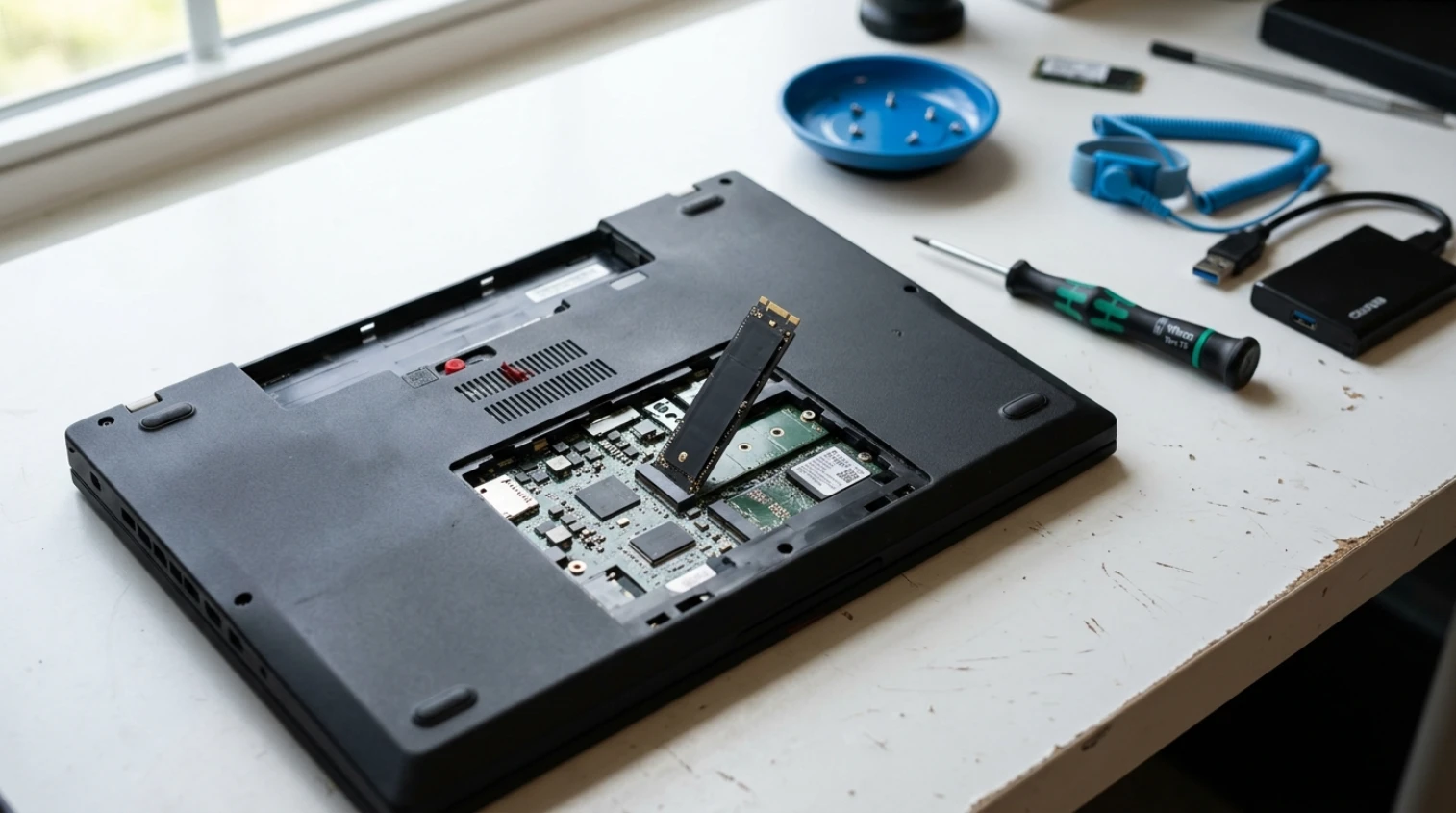

Wymiana dysku w laptopie Lenovo ThinkPad to prosta modernizacja dostępna dla każdego – niezależnie od serii (T, X, L, E, P) wystarczy śrubokręt Torx i 30 minut. Wiele modeli ThinkPad posiada ukryty drugi slot M.2 2242 w miejscu modemu WWAN, który możesz wykorzystać jako dodatkowy dysk bez wymiany głównego. Przed fizycznym demontażem sprawdź specyfikację modelu w PSREF i sklonuj dane – cały proces z klonowaniem trwa ok. 3 godziny.
Jakie dyski obsługuje Lenovo ThinkPad? Specyfika serii T, X, L, E i P
Lenovo ThinkPad obsługuje dyski M.2 2280 (seria T, L, E, P) lub M.2 2242 (seria X, cienkie modele) – zależnie od serii laptop może mieć jeden lub dwa sloty M.2. Architektura slotów w ThinkPadzie zależy bezpośrednio od linii produktowej, a Lenovo świadomie traktuje dysk jako CRU (Customer Replaceable Unit) – czyli komponent, który użytkownik może wymienić samodzielnie bez utraty gwarancji.
Poniższa tabela porównuje sloty dyskowe w pięciu głównych seriach ThinkPad. Wartości odnoszą się do najnowszych generacji (Gen 2-Gen 5) – starsze modele mogą mieć inną konfigurację, dlatego zawsze warto zweryfikować specyfikację w PSREF.
| Seria ThinkPad | Slot główny M.2 | Slot drugi | Interfejs | Bay 2,5″ | Typowy zastosowanie |
|---|---|---|---|---|---|
| T (T14, T16) | M.2 2280 NVMe | M.2 2242 (WWAN) | PCIe 4.0 ×4 | Brak | Biznes premium |
| X (X1 Carbon, X13) | M.2 2280 NVMe | M.2 2242 (WWAN) | PCIe 4.0 ×4 | Brak | Ultramobile |
| L (L14, L15) | M.2 2280 NVMe | M.2 2242 (WWAN) | PCIe 3.0 ×4 | Brak (od L14 Gen 3) | Biznes średni |
| E (E14, E15) | M.2 2280 NVMe | Brak | PCIe 3.0 ×4 | Tylko E15 Gen 2 | Wejście biznes |
| P (P14s, P16) | M.2 2280 NVMe | M.2 2280 NVMe | PCIe 4.0 ×4 | Brak | Mobile workstation |
Lenovo ThinkPad to platforma stworzona z myślą o serwisowaniu – dolna pokrywa otwiera się na śrubokręt Torx T5 lub Phillips PH0, a dysk M.2 mocowany jest pojedynczą śrubą M2×3. Aby ustalić dokładny model laptopa, sprawdź etykietę na spodzie urządzenia (np. „20HD-CTO1WW”) lub uruchom ThinkPad Setup klawiszem F1 i przejdź do zakładki „Main → Machine Type Model”.
Jak sprawdzić specyfikację slotów swojego modelu (PSREF + Service Manual)
PSREF (Product Specifications Reference) to oficjalne narzędzie Lenovo dostępne pod adresem psref.lenovo.com, które zwraca pełną specyfikację każdego modelu ThinkPad – łącznie z typem slotów M.2, obsługiwanymi interfejsami PCIe i obecnością slotu WWAN. Wpisz w wyszukiwarkę PSREF dokładny Machine Type (np. „21CF” dla T14 Gen 3) i pobierz PDF z datasheet.
Drugim źródłem jest Service Manual dostępny na pcsupport.lenovo.com – dokument zawiera mapy płyty głównej z oznaczeniami slotów (M.2 SSD Slot 1, WWAN Card Slot), wymagane momenty dokręcania śrub i schemat demontażu. Service Manual to dokument zatwierdzony przez Lenovo, dlatego stanowi rozstrzygające źródło w przypadku niejasności co do kompatybilności.
M.2 2280 vs M.2 2242 – który slot masz w swoim ThinkPadzie?
Slot M.2 2280 ma długość 80 mm i przyjmuje standardowe dyski NVMe (Samsung 990 Pro, WD Black SN850X), natomiast slot M.2 2242 mierzy 42 mm i obsługuje krótsze nośniki (Crucial P3 Plus 2242, Sabrent Rocket Nano). Różnica fizyczna jest jednoznaczna – oba sloty mają inny rozstaw otworu mocującego, więc dysk M.2 2280 nie wejdzie do slotu 2242 i odwrotnie.
Jeśli masz tylko dysk M.2 2242, a slot w ThinkPadzie obsługuje 2280, możesz użyć adaptera typu bracket (przedłużacz z otworem na śrubę) – taki dodatek kosztuje ok. 10-15 zł i pozwala zamontować krótszy dysk w dłuższym slocie. Identyfikację slotu najszybciej wykonasz przez PSREF, który wprost podaje „M.2 2280 SSD” lub „M.2 2242 SSD” w sekcji Storage.
WWAN slot jako drugi dysk SSD – jak to działa w ThinkPadzie?
Wiele modeli ThinkPad (T14 Gen 1-3, T480, T490, L14, L15, T15 Gen 1-2) posiada slot M.2 2242 przeznaczony pierwotnie dla modemu LTE (WWAN slot), który możesz wykorzystać jako drugi dysk SSD bez ingerencji w główny nośnik. To największy nieudokumentowany w polskich poradnikach upgrade ThinkPada – daje dodatkowe 500 GB – 1 TB przestrzeni bez utraty oryginalnych danych i bez konieczności klonowania.
Slot WWAN znajduje się na płycie głównej obok modułu Wi-Fi i fizycznie jest standardowym gniazdem M.2 Key B z czterema kontaktami PCIe. W większości modeli ThinkPad linie PCIe są podpięte do tego slotu, więc po włożeniu dysku NVMe Crucial P3 Plus 2242 lub Sabrent Rocket Nano 2242 system od razu rozpozna nowy nośnik. BIOS ThinkPad wyświetli go jako „NVMe 2” w sekcji Boot Order, a Windows zobaczy w Menedżerze dysków jako dodatkowy wolumin do sformatowania.
Ograniczenia WWAN slot w ThinkPadzie:
- Liczba linii PCIe – w T480, T490, L14 Gen 1 slot obsługuje tylko PCIe 3.0 ×2 (max ~1700 MB/s), a nie pełne PCIe ×4
- Brak bootowania – w starszych modelach (T480, X280) BIOS nie pozwala uruchomić systemu z WWAN slot, dlatego wykorzystaj go jako dysk danych
- Bracket M.2 2242 – niektóre modele wymagają plastikowego adaptera mocującego (cena ok. 8 zł na Allegro)
- Antena LTE – przewody anteny WWAN zostają w obudowie nieużywane, ale nie przeszkadzają w pracy SSD
Rekomendowane dyski do WWAN slot w ThinkPadzie to Crucial P3 Plus 500 GB M.2 2242 (cena ok. 230 zł, PCIe 4.0 do 5000 MB/s, w slocie PCIe 3.0 ×2 osiąga ~1700 MB/s) oraz Sabrent Rocket Nano 2242 1 TB (ok. 450 zł). Po montażu uruchom Lenovo Vantage i sprawdź zdrowie dysku w sekcji Hardware Scan – to potwierdzi, że WWAN slot prawidłowo komunikuje się z nowym nośnikiem.
Jaki dysk SSD lub NVMe wybrać do ThinkPada?
Do ThinkPada z PCIe 4.0 wybierz dysk NVMe PCIe 4.0 (np. Samsung 990 Pro, WD Black SN850X) – dyski PCIe 3.0 też działają dzięki kompatybilności wstecznej, ale wolniej (~3500 MB/s zamiast 7000 MB/s). Wybór konkretnego modelu zależy od trzech parametrów: formatu fizycznego (M.2 2280 vs M.2 2242), interfejsu (SATA III, PCIe 3.0, PCIe 4.0) i pojemności (zalecane minimum 512 GB).
Trzy interfejsy stosowane w ThinkPadach:
- SATA III – max 550 MB/s, używany w dyskach 2,5″ oraz starych M.2 SATA (T430, T440, E15 Gen 2)
- PCIe 3.0 NVMe – 3000-3500 MB/s, standard w T480-T14 Gen 2, L14, E14
- PCIe 4.0 NVMe – 5000-7000 MB/s, T14 Gen 3+, X1 Carbon Gen 10+, P14s Gen 3+
Aby zweryfikować obsługiwany interfejs, otwórz PSREF dla swojego modelu i sprawdź sekcję „Storage – Internal SSD” – tam podana jest dokładna specyfikacja (np. „M.2 2280 SSD, PCIe Gen 4 ×4 NVMe”). Co do pojemności – 512 GB to absolutne minimum dla Windows 11 z pakietem biurowym, a 1 TB rekomendowane przy pracy z dużymi plikami (VirtualBox, Adobe, projekty CAD).
PCIe 4.0 vs PCIe 3.0 – kompatybilność wsteczna w ThinkPadzie
Backward compatibility w standardzie PCIe oznacza, że dysk PCIe 4.0 zamontowany w slocie PCIe 3.0 zadziała poprawnie, ale z prędkością ograniczoną do 3500 MB/s – czyli maksimum PCIe 3.0 ×4. Działa to też w drugą stronę: dysk PCIe 3.0 w slocie PCIe 4.0 działa pełną prędkością PCIe 3.0 (3500 MB/s) bez problemów z detekcją w BIOS.
Co więcej, nawet dyski PCIe 5.0 (np. Samsung 990 Evo Plus) działają w slocie PCIe 3.0 – to wynika z architektury PCI Express, która negocjuje najniższą wspólną wersję. ThinkPady z PCIe 4.0 to T14 Gen 3 i nowsze, X13 Gen 3+, X1 Carbon Gen 10+, P14s Gen 3+, T16 Gen 1+. Starsze modele (T480, T490, T14 Gen 1) działają tylko w PCIe 3.0 – nie ma sensu dopłacać za PCIe 4.0, bo prędkość będzie ograniczona slotem.
Rekomendowane modele SSD do ThinkPada (Samsung, Crucial, WD)
Poniższa tabela zestawia pięć sprawdzonych dysków pasujących do ThinkPada – dobrane pod różne zastosowania (główny dysk PCIe 4.0, WWAN slot 2242, starsze modele SATA). Wszystkie są dostępne w polskich sklepach (Morele, Komputronik, x-kom) i pracują z Lenovo Vantage bez konfliktów firmware.
| Model SSD | Format | Interfejs | Prędkość odczytu | Do jakiego ThinkPad |
|---|---|---|---|---|
| Samsung 990 Pro 1 TB | M.2 2280 | PCIe 4.0 ×4 NVMe | 7450 MB/s | T14 Gen 3+, X1 Carbon Gen 10+, P14s Gen 3+ |
| WD Black SN850X 1 TB | M.2 2280 | PCIe 4.0 ×4 NVMe | 7300 MB/s | T16 Gen 1+, X13 Gen 3+, P16 |
| Samsung 970 Evo Plus 1 TB | M.2 2280 | PCIe 3.0 ×4 NVMe | 3500 MB/s | T480, T490, T14 Gen 1-2, L14, E14 |
| Crucial P3 Plus 500 GB | M.2 2242 | PCIe 4.0 ×4 NVMe | 5000 MB/s | WWAN slot w T14, T480, T490, L14 |
| Crucial MX500 1 TB | 2,5″ SATA | SATA III | 560 MB/s | T430, T440p, E15 Gen 2 (bay 2,5″) |
Ceny w maju 2026 oscylują od 230 zł (Crucial P3 Plus 500 GB M.2 2242) do ok. 600 zł (Samsung 990 Pro 1 TB) – różnica wydajności między PCIe 3.0 a PCIe 4.0 jest zauważalna głównie przy kopiowaniu dużych plików i kompilacji projektów.
Przygotowanie przed wymianą dysku w ThinkPadzie
Przed wymianą dysku w ThinkPadzie przygotuj śrubokręt Torx T5, sklonuj dysk programem Macrium Reflect i utwórz backup OneKey Recovery na pendrivie – zajmie to ok. 2-2,5 godziny. Etap przygotowania jest dłuższy niż sam demontaż, ale pominięcie go oznacza ryzyko utraty danych i partycji recovery, której Lenovo nie udostępnia ponownie po pierwszej aktywacji laptopa.
Checklist przygotowania:
- Zidentyfikuj model ThinkPad i typ slotu (PSREF)
- Kup odpowiedni dysk (M.2 2280 lub M.2 2242)
- Skompletuj narzędzia (Torx T5, śruba M2×3 zapasowa, kieszeń USB)
- Sklonuj stary dysk lub utwórz pendrive Lenovo USB Recovery Creator
- Utwórz pełny backup danych na chmurze lub dysku zewnętrznym
- Wyłącz laptop, odłącz zasilacz, naładuj baterię wewnętrzną do <50%
Naładowanie baterii poniżej 50% przed demontażem ThinkPada to procedura zalecana przez Lenovo Service Manual – zmniejsza ryzyko zwarcia przy odpięciu konektora baterii wewnętrznej, co jest wymagane w nowszych modelach (T14 Gen 3+, X1 Carbon Gen 10+) z baterią niewymienną.
Narzędzia – co będzie potrzebne (Torx T5, śruba M2×3)
Do wymiany dysku w ThinkPadzie potrzebujesz: śrubokręt Torx T5 (w starszych modelach T6), Phillips PH00 lub PH0 do śrub dolnej pokrywy, plastikowe narzędzie do podważania (spudger lub karta plastikowa), pojemnik magnetyczny na śrubki, kieszeń USB 3.0 do klonowania oraz zapasową śrubę M2×3 o długości 3 mm i gwincie M2.
Lista narzędzi w detalu:
- Torx T5 – większość modeli T, X, L od 2018 r. (cena ok. 15 zł, marki Pro’sKit, Wera)
- Phillips PH00/PH0 – dolne śruby panelu w starszych ThinkPadach (T430, T440)
- Spudger – plastikowy podważak, alternatywa: karta kredytowa
- Pojemnik magnetyczny – dolne śruby ThinkPada są podobne, ale różnej długości
- Kieszeń USB 3.0 – do klonowania (Orico, Inateck, Unitek – od 40 zł)
- Śruba M2×3 zapasowa – mała śruba mocująca dysk M.2 łatwo gubi się przy pierwszym demontażu
Ochrona ESD (ElectroStatic Discharge) – załóż antystatyczną opaskę na nadgarstek lub dotknij metalowej obudowy laptopa przed dotknięciem płyty głównej. Wyładowanie elektrostatyczne może uszkodzić kontroler NVMe nowego dysku, mimo że nie zobaczysz żadnego efektu wizualnego.
Klonowanie dysku ThinkPad – Macrium Reflect i Acronis krok po kroku
Macrium Reflect Free to najlepsze darmowe narzędzie do klonowania dysku w ThinkPadzie – obsługuje partycje GPT, kopiuje OneKey Recovery i działa bez konieczności rejestracji konta. Alternatywą jest Acronis True Image (bezpłatny dla użytkowników dysków Crucial, Seagate, WD) lub EaseUS Todo Backup Free dla mniej zaawansowanych użytkowników.
Procedura klonowania przez Macrium Reflect:
- Podłącz nowy dysk SSD do laptopa przez kieszeń USB 3.0
- Pobierz i zainstaluj Macrium Reflect Free z macrium.com
- Uruchom program, wybierz „Clone this disk” pod ikoną starego dysku
- Jako „Destination” wskaż nowy dysk SSD w kieszeni
- Wybierz tryb Proportional (proporcjonalne skalowanie partycji)
- Zaznacz wszystkie partycje (System, MSR, C:, Recovery, OneKey Recovery)
- Kliknij „Next” i potwierdź – klonowanie 256 GB HDD trwa ok. 2 godziny
Po zakończeniu klonowania zweryfikuj, że nowy dysk zawiera wszystkie partycje (Macrium pokaże mapę partycji w widoku „Disk View”). Klonowanie M.2 NVMe przez kieszeń USB 3.0 jest wolniejsze (~150 MB/s) niż przez slot wewnętrzny, ale to jedyna opcja jeśli ThinkPad ma tylko jeden slot M.2.
OneKey Recovery a wymiana dysku – co utracisz i jak to zabezpieczyć
OneKey Recovery (OKR) to fabryczna partycja recovery na dysku ThinkPada zawierająca obraz Windows z preinstalowanymi sterownikami Lenovo i aplikacjami (Vantage, Quick Optimizer) – przy klonowaniu jest kopiowana razem z systemem, ale przy świeżej instalacji Windows znika bezpowrotnie. Lenovo nie udostępnia ponownie tego obrazu po pierwszej aktywacji laptopa, dlatego zabezpieczenie OKR jest kluczowym krokiem przed wymianą dysku.
Dwie metody zabezpieczenia OneKey Recovery przed wymianą:
- Klonowanie pełne przez Macrium Reflect – OKR pozostaje na nowym dysku
- Lenovo USB Recovery Creator – pobiera obraz fabryczny ze strony Lenovo
Procedura Lenovo USB Recovery Creator:
- Wejdź na pcsupport.lenovo.com → wpisz serial numer laptopa (na spodzie obudowy)
- Pobierz „Lenovo USB Recovery Creator” dla swojego modelu
- Podłącz pendrive min. 16 GB (rekomendowane 32 GB)
- Uruchom program, zaloguj się kontem Lenovo ID, wybierz „Create Recovery Media”
- Program pobiera obraz Windows (~10-12 GB) i nagrywa na pendrive (czas ok. 45 min)
Alternatywnie z poziomu zainstalowanego Windows uruchom Lenovo Vantage → „Recovery” → „Create Recovery Media” – opcja działa tylko jeśli partycja OKR jest jeszcze obecna na dysku.
Wymiana dysku w ThinkPadzie – demontaż i montaż krok po kroku
Wymiana dysku w ThinkPadzie trwa ok. 10-15 minut – otwierasz dolną pokrywę (zaślepkę lub pełny panel), wyjmujesz stary dysk M.2 po odkręceniu śruby M2×3 i instalujesz nowy pod kątem 30°. Procedura demontażu różni się w zależności od konstrukcji obudowy – starsze modele (T430, T480) mają oddzielną zaślepkę nad slotem M.2, a nowsze (X1 Carbon, T14 Gen 3+) wymagają zdjęcia całego dolnego panelu.
Ścieżka A: ThinkPad z oddzielną zaślepką (T430, T440, T480, T490)
- Wyłącz laptop, odłącz kabel zasilający i wszystkie akcesoria
- Obróć laptop spodem do góry, znajdź zaślepkę nad slotem M.2 (oznaczoną ikoną dysku)
- Odkręć 1-2 śruby zaślepki kluczem Torx T5 lub Phillips PH00
- Zsuń zaślepkę w stronę krawędzi laptopa – wypadnie bez oporu
- Odkręć śrubę M2×3 mocującą dysk M.2 do płyty głównej
- Wyciągnij stary dysk lekko pociągając pod kątem 30° (M.2 sam się unosi po odkręceniu śruby)
- Włóż nowy dysk pod kątem 30°, dociśnij równolegle do płyty
- Dokręć śrubę M2×3 (moment do 1,5 Ncm – dokręcaj „do oporu” delikatnie)
- Załóż zaślepkę, dokręć śruby zewnętrzne
Ścieżka B: ThinkPad bez zaślepki (X1 Carbon, T14 Gen 3+, X13)
- Odepnij kabel zasilania, baterię wewnętrzną przez ThinkPad Setup (F1 → Config → Power → Disable Built-in Battery)
- Odkręć 5-7 śrub dolnego panelu kluczem Torx T5 (śruby zostają w panelu typu Captive)
- Podważ panel plastikowym narzędziem (spudger) zaczynając od zawiasu
- Zlokalizuj slot M.2 2280 (główny) lub WWAN slot (M.2 2242)
- Wykonaj kroki 5-8 jak w Ścieżce A
- Zamknij panel, dokręć śruby od środka na zewnątrz (kolejność krzyżowa)
Krytyczna uwaga: dysk M.2 wkładaj wyłącznie pod kątem 30° – próba siłowego docisku równolegle do płyty zegnie kontakty M.2 i uszkodzi nośnik. Po włożeniu dysk sam opadnie pod własnym ciężarem do pozycji równoległej, gotowy do dokręcenia śrubą M2×3.
Konfiguracja po wymianie dysku – BIOS, Secure Boot i instalacja systemu
Po wymianie dysku w ThinkPadzie wejdź do ThinkPad Setup (F1 przy starcie), ustaw Storage → AHCI i sprawdź Secure Boot – dopiero potem uruchom sklonowany dysk lub zainstaluj system. Konfiguracja BIOS jest kluczowa, bo Lenovo dostarcza ThinkPady z aktywnym Secure Boot, który blokuje uruchomienie systemu z nieautoryzowanego nośnika USB – typowy problem przy instalacji Windows z pendrive Media Creation Tool.
Sekwencja konfiguracji po wymianie:
- Włącz laptop, naciśnij F1 – wejście do ThinkPad Setup
- Skonfiguruj tryb kontrolera dysku, boot order i Secure Boot
- Zapisz zmiany (F10) i uruchom system
Jeżeli sklonowałeś dysk Macrium Reflect, laptop uruchomi się normalnie bez dodatkowych ustawień – ThinkPad Setup wykryje nowy dysk i automatycznie ustawi go jako pierwsze urządzenie startowe. Jeśli instalujesz świeży system z pendrive, musisz tymczasowo wyłączyć Secure Boot lub użyć podpisanego obrazu Windows 11.
ThinkPad Setup (BIOS) – AHCI, boot order, Secure Boot
ThinkPad Setup to BIOS Lenovo w ThinkPadach – uruchamiasz go klawiszem F1 zaraz po włączeniu (przed pojawieniem się logo Lenovo). Interfejs ma 6 zakładek głównych: Main, Config, Date/Time, Security, Startup, Restart – większość konfiguracji dysku odbywa się w Config i Security.
Krok po kroku konfiguracja:
- Config → Storage → SATA Controller Mode – ustaw na AHCI (RAID tylko jeśli planujesz dwa dyski w RAID 0/1)
- Startup → Boot Priority Order – przesuń nowy dysk NVMe na pierwszą pozycję (klawisz „-/+”)
- Security → Secure Boot – zostaw „Enabled” jeśli klonowałeś, „Disabled” jeśli instalujesz nieoficjalny obraz
- Security → UEFI BIOS Update Option → Secure RollBack Prevention – „Disabled” pozwoli wrócić do starszej wersji firmware
- F10 → Yes – zapisz zmiany i uruchom ponownie
Jeśli dysk nie pojawia się w Boot Priority Order, sprawdź: (a) czy slot M.2 jest aktywny (Config → Storage → M.2 Storage: Enabled), (b) czy dysk fizycznie siedzi w slocie (delikatne dociśnięcie po odkręceniu śruby), (c) czy dysk jest sformatowany w GPT (Windows 10/11 wymaga GPT).
Instalacja Windows lub przywracanie systemu przez Lenovo Recovery
Po wymianie dysku masz trzy opcje uruchomienia systemu: (1) sklonowany dysk – boot bez dodatkowej konfiguracji, (2) Lenovo USB Recovery Creator – przywrócenie obrazu fabrycznego z pendrive, (3) czysta instalacja Windows z Media Creation Tool. Wybór zależy od tego, czy zabezpieczyłeś dane przed wymianą i czy chcesz zachować preinstalowane aplikacje Lenovo.
Opcja 1 – sklonowany dysk: Włóż dysk po klonowaniu Macrium Reflect, włącz laptop – system uruchomi się normalnie z zachowaniem wszystkich danych, programów i partycji OneKey Recovery.
Opcja 2 – Lenovo Recovery z pendrive: Wciśnij F12 przy starcie (lub przycisk Novo button w starszych modelach) → wybierz pendrive z menu boot → potwierdź „Recover from USB drive” → system odtworzy obraz fabryczny (czas ok. 30-45 minut).
Opcja 3 – czysta instalacja Windows: Pobierz Media Creation Tool z microsoft.com, nagraj Windows 11 na pendrive (8 GB+), uruchom z F12 → wybierz pendrive → przejdź standardowy installer. Cyfrowa licencja Windows jest przypisana do płyty głównej ThinkPada przez Microsoft – aktywacja jest automatyczna po połączeniu z internetem i zalogowaniu się kontem Microsoft.
Po instalacji uruchom Lenovo Vantage (do pobrania z Microsoft Store), zalogowane przez konto Lenovo – aplikacja automatycznie zainstaluje brakujące sterowniki i firmware NVMe.
Lenovo Vantage – diagnostyka i firmware dysku po wymianie
Po wymianie dysku w ThinkPadzie uruchom Lenovo Vantage → Urządzenie → Stan urządzenia, aby zweryfikować zdrowie nowego dysku i zaktualizować firmware NVMe. Vantage to oficjalne narzędzie diagnostyczne Lenovo dla ThinkPad – łączy diagnostykę sprzętową, aktualizacje sterowników i ustawienia systemowe w jednym interfejsie, dlatego jest pierwszym krokiem konfiguracji po każdym upgrade sprzętu.
Funkcje Lenovo Vantage przydatne po wymianie dysku:
- Hardware Scan – test slotu M.2 i nowego dysku (czas ok. 5 minut)
- System Update – aktualizacja firmware NVMe i sterowników Intel RST
- Storage Devices – widok wszystkich dysków z informacją o pojemności i zdrowiu
- Battery Reset – kalibracja baterii po długim odłączeniu od zasilania
Aktualizacja firmware NVMe jest kluczowa, bo nowe dyski (Samsung 990 Pro, WD SN850X) często mają fabryczny firmware z błędami przegrzewania – Lenovo dystrybuuje przez System Update zatwierdzone wersje firmware z testami zgodności z ThinkPadem. Alternatywne źródło to producent dysku (Samsung Magician, WD Dashboard) – jednak Lenovo Vantage automatyzuje proces dla wszystkich komponentów ThinkPada.
Do głębszej analizy zdrowia dysku użyj CrystalDiskInfo – darmowy program odczytuje atrybuty SMART (Self-Monitoring, Analysis and Reporting Technology) bezpośrednio z kontrolera NVMe. Najważniejsze parametry SMART do monitorowania: Total Host Writes (TBW), Available Spare, Percentage Used, Critical Warning. Jeśli SMART pokazuje „Caution” lub „Bad”, reklamacja gwarancyjna jest możliwa – dyski Samsung i WD mają zwykle 5 lat gwarancji.
Najczęstsze problemy po wymianie dysku w ThinkPadzie (FAQ)
Najczęstsze problemy po wymianie dysku w ThinkPadzie to brak detekcji dysku M.2 w BIOS oraz komunikat „No bootable device” – większość rozwiązuje się w 5 minut przez ponowne osadzenie dysku lub zmianę boot order w ThinkPad Setup. Poniższe 7 pytań pokrywa najczęstsze trudności zgłaszane przez użytkowników ThinkPad na forach Lenovo, Reddit r/thinkpad i w polskich grupach FB.
ThinkPad nie widzi nowego dysku M.2 w BIOS – co zrobić?
Brak detekcji dysku M.2 w ThinkPad Setup najczęściej wynika z niedociśniętego dysku w slocie lub aktywnego trybu RAID zamiast AHCI. Otwórz dolną pokrywę, odkręć śrubę M2×3, wyjmij dysk i włóż ponownie pod kątem 30° dociskając równolegle – następnie wejdź do BIOS (F1) i sprawdź Config → Storage → SATA Controller Mode → AHCI.
Komunikat „No bootable device” po wymianie – co robić?
„No bootable device” oznacza, że BIOS widzi dysk, ale nie znajduje na nim systemu z poprawnym bootloaderem UEFI. Wejdź do ThinkPad Setup (F1) → Startup → Boot Priority Order → przesuń dysk NVMe na pierwszą pozycję i upewnij się, że „UEFI Only” jest aktywny zamiast Legacy. Jeśli klonowałeś dysk, sprawdź w Macrium Reflect, czy partycje są w formacie GPT (nie MBR).
Windows nie aktywuje się po wymianie dysku
Cyfrowa licencja Windows w ThinkPadzie jest przypisana do płyty głównej (Machine Type), więc wymiana samego dysku nie wpływa na aktywację. Połącz laptop z internetem, zaloguj się tym samym kontem Microsoft co poprzednio – aktywacja nastąpi automatycznie w ciągu kilku minut. Jeśli problem trwa, uruchom polecenie „slmgr /ato” w PowerShell z uprawnieniami administratora.
Czy wymiana dysku unieważnia gwarancję ThinkPad?
Nie – dysk M.2 w ThinkPadzie ma status CRU (Customer Replaceable Unit), co oznacza komponent przeznaczony do wymiany przez użytkownika. Lenovo Service Manual jednoznacznie opisuje procedurę demontażu dysku, a gwarancja pozostaje ważna po samodzielnej wymianie. Uszkodzenie innych komponentów (płyta główna, ekran) przy okazji demontażu – to już inna kwestia.
Ile kosztuje wymiana dysku w ThinkPad w serwisie Lenovo?
Wymiana dysku w autoryzowanym serwisie Lenovo kosztuje 150-300 zł za samą robociznę plus cena dysku (od 230 zł za Crucial P3 Plus 500 GB do 600 zł za Samsung 990 Pro 1 TB). Łącznie 380-900 zł zależnie od modelu dysku. Samodzielna wymiana DIY kosztuje tylko cenę dysku – dlatego procedura CRU jest tak istotna w polityce Lenovo.
Dysk M.2 2242 nie pasuje do slotu 2280 – jak to rozwiązać?
Użyj plastikowego bracket M.2 2280→2242 (cena ok. 10-15 zł na Allegro, AliExpress) – to adapter z otworem mocującym, który przedłuża krótki dysk 2242 do długości slotu 2280. Bracket dokręcasz tą samą śrubą M2×3, którą trzymał oryginalny dysk. Odwrotna sytuacja (dysk M.2 2280 do slotu 2242) jest niemożliwa – 2280 fizycznie nie zmieści się w krótszym slocie.
Czy wyłączyć Secure Boot przed instalacją systemu?
Secure Boot zostaw „Enabled”, jeśli instalujesz oficjalny obraz Windows 11 z Media Creation Tool lub przywracasz system przez Lenovo USB Recovery Creator – oba obrazy są podpisane cyfrowo i działają z aktywnym Secure Boot. Wyłącz Secure Boot tylko jeśli instalujesz Linuxa bez wsparcia UEFI (starsze Debian, niesgnowane kernele) lub nieoficjalny obraz Windows. Po instalacji Linuxa z aktywnym Secure Boot wybierz dystrybucję z podpisem (Ubuntu, Fedora) – działa wtedy bez zmian w BIOS.
