
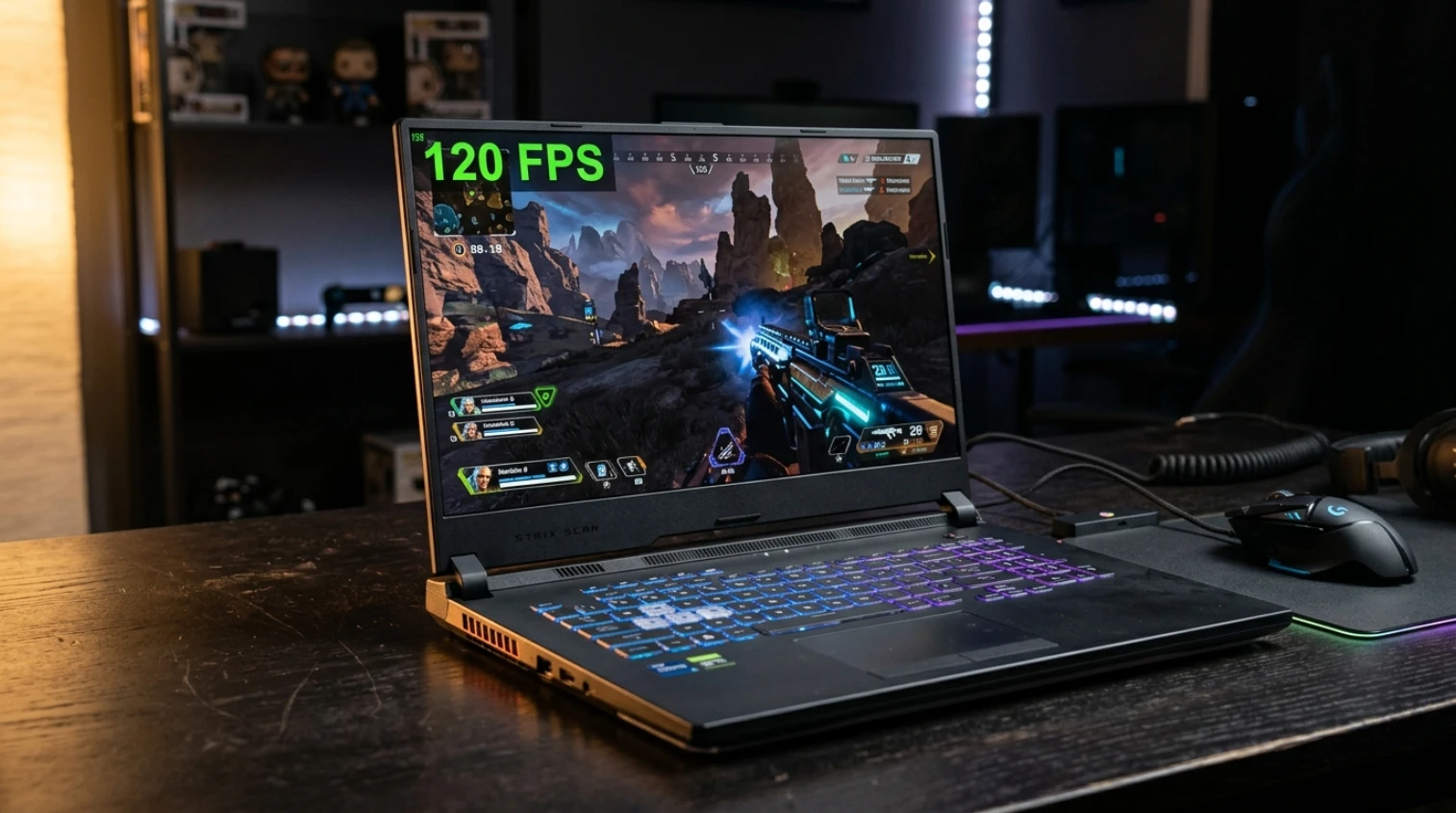

Optymalizacja laptopa pod gry pozwala zwiększyć FPS i wyeliminować throttling bez wymiany sprzętu, korzystając z ustawień systemowych, sterowników i konfiguracji chłodzenia. Kluczowy i często pomijany krok to przełączenie laptopa na dedykowaną kartę graficzną (dGPU) zamiast zintegrowanej – sam ten krok może podwoić wydajność. Ten przewodnik zawiera wyłącznie metody sprawdzone dla laptopów, w kolejności od największego do najmniejszego zysku FPS.
Dlaczego laptop gra gorzej niż powinien – przyczyny i efekty optymalizacji
Optymalizacja laptopa pod gry zaczyna się od zrozumienia trzech głównych przyczyn niskiej wydajności: throttling termiczny, ustawiony domyślnie plan zasilania Zrównoważony oraz gra uruchamiana na zintegrowanej karcie graficznej (iGPU) zamiast dedykowanej (dGPU). Każdy z tych problemów można rozwiązać w kilka minut bez otwierania obudowy laptopa.
Laptop z fabrycznymi ustawieniami Windows traci wydajność na kilku poziomach jednocześnie. Plan zasilania Zrównoważony ogranicza taktowanie CPU o 20-40% względem trybu Najwyższa wydajność. Gra działająca na iGPU Intel UHD zamiast dedykowanej karty NVIDIA GeForce traci 50-200% FPS. Throttling termiczny przy temperaturach CPU powyżej 95 stopni C i GPU powyżej 90 stopni C obniża wydajność o kolejne 30-50%.
Po zastosowaniu wszystkich kroków z tego przewodnika można oczekiwać łącznego wzrostu FPS o 20-100% w zależności od wyjściowej konfiguracji laptopa. Największy jednorazowy zysk daje przełączenie na dGPU (krok 1), a pozostałe optymalizacje sumują się stopniowo.
Throttling termiczny – cichy zabójca wydajności laptopa
Thermal throttling to mechanizm ochronny, który automatycznie obniża taktowanie procesora i karty graficznej laptopa po przekroczeniu bezpiecznej temperatury. Laptopy są bardziej podatne na throttling niż komputery stacjonarne ze względu na cienką obudowę (często poniżej 20 mm grubości) i ograniczoną przestrzeń na chłodzenie. Procesor Intel Core i7-13700H przy throttlingu obniża taktowanie z 4,5 GHz do 2,4-2,8 GHz, co oznacza spadek wydajności o 30-40%.
Spadki MHz widoczne w MSI Afterburner podczas gry to najczęstszy objaw – FPS spada nagle z 60 do 30-35 kl/s bez zmiany ustawień. Temperatura TJ-Max (maksymalna bezpieczna temperatura) dla procesorów Intel 12./13./14. generacji wynosi 100 stopni C, a dla AMD Ryzen 7000 to 95 stopni C.
Laptop vs PC: inne podejście do optymalizacji
Optymalizacja laptopa pod gry różni się od tuningu PC w trzech kluczowych obszarach: zarządzanie energią (bateria vs stałe zasilanie), ograniczone chłodzenie (zamknięta obudowa vs wieża z 3 wentylatorami) oraz technologia NVIDIA Optimus/AMD Hybrid Graphics przełączająca między iGPU a dGPU. PC stacjonarny nie ma problemu z przełączaniem kart graficznych, nie ogranicza TDP na baterii i dysponuje chłodzeniem wieżowym o wydajności 150-250W TDP. Laptop gamingowy musi odprowadzić 100-170W ciepła w obudowie grubej na 20-25 mm. Ten przewodnik dotyczy wyłącznie laptopów – porady dla PC nie mają tu zastosowania.
Krok 1 – Przełącz na dedykowaną kartę graficzną (dGPU)
Przełączenie laptopa z zintegrowanej karty Intel/AMD na dedykowaną kartę NVIDIA lub AMD to najszybszy sposób na 2x więcej FPS – i często pomijany krok numer jeden w optymalizacji laptopa pod gry. Wielu graczy przez miesiące korzysta z iGPU, nie wiedząc, że ich dGPU pozostaje nieaktywne.
NVIDIA Optimus i AMD Hybrid Graphics – jak to działa
NVIDIA Optimus i AMD Hybrid Graphics to technologie oszczędzania energii w laptopach, które automatycznie przełączają między zintegrowaną a dedykowaną kartą graficzną. System domyślnie używa iGPU (np. Intel UHD 770 lub AMD Radeon 680M) do wyświetlania pulpitu i lekkich aplikacji. Dedykowana karta (np. GeForce RTX 4060 Laptop) aktywuje się tylko gdy system rozpozna wymagającą aplikację. Problem polega na tym, że Windows nie zawsze prawidłowo identyfikuje gry – szczególnie starsze tytuły, gry indie i emulatory.
Aby sprawdzić, która karta obsługuje grę, otwórz Menedżer zadań (Ctrl+Shift+Esc), przejdź do zakładki Wydajność i sprawdź obciążenie GPU 0 (iGPU) oraz GPU 1 (dGPU). Jeśli GPU 0 pokazuje 90-100% obciążenia podczas gry, laptop korzysta ze zintegrowanej karty.
Jak wymusić dGPU w ustawieniach Windows i panelu NVIDIA/AMD
W Windows 11 otwórz Ustawienia > System > Ekran > Grafika. Znajdź grę na liście (lub dodaj ją przyciskiem Przeglądaj), kliknij Opcje i wybierz Wysoka wydajność. W Windows 10 ta sama opcja znajduje się w Ustawienia > System > Ekran > Ustawienia grafiki.
Alternatywna metoda przez panel sterowania NVIDIA: kliknij prawym przyciskiem na pulpicie > Panel sterowania NVIDIA > Zarządzanie ustawieniami 3D > Ustawienia programów > wybierz grę > Preferowany procesor graficzny: Procesor NVIDIA o wysokiej wydajności. W AMD Radeon Software analogiczna opcja znajduje się w zakładce Gaming > wybierz grę > Graphics Profile > Gaming.
Wyjątek stanowią laptopy z dedykowanym trybem MUX Switch (np. ASUS ROG z Armoury Crate), które pozwalają wyłączyć iGPU całkowicie i połączyć ekran bezpośrednio z dGPU – daje to dodatkowe 5-10% FPS eliminując narzut Optimus.
Krok 2 – Plan zasilania laptopa do gier: Najwyższa wydajność
Zmiana planu zasilania laptopa z Zrównoważony na Najwyższa wydajność to darmowa zmiana, która natychmiast odblokowuje pełną moc CPU i GPU – procesor na planie Balanced pracuje z taktowaniem niższym o 20-40% niż na trybie wydajnościowym.
Optymalizacja laptopa pod gry wymaga odpowiedniego ustawienia planu zasilania, ponieważ Windows domyślnie ogranicza TDP procesora i częstotliwość Turbo Boost w trybie Zrównoważonym. Na laptopie z Intel Core i7-13700H oznacza to różnicę między taktowaniem 2,4 GHz (Balanced) a 4,5 GHz (Najwyższa wydajność) pod obciążeniem.
Tryb zasilania vs plan zasilania – różnica w Windows 11
Windows 11 ma dwa osobne ustawienia: Tryb zasilania (Ustawienia > System > Zasilanie i bateria) z opcjami Najlepsza efektywność energetyczna / Zrównoważony / Najwyższa wydajność, oraz klasyczny Plan zasilania (Panel sterowania > Opcje zasilania). Dla maksymalnej wydajności laptopa ustaw oba na najwyższy poziom. W Windows 10 wystarczy zmienić plan zasilania w Panelu sterowania na Wysoka wydajność lub uruchomić ukryty plan Najwyższa wydajność poleceniem powercfg -duplicatescheme e9a42b02-d5df-448d-aa00-03f14749eb61 w wierszu poleceń.
Podłącz zasilacz – dlaczego granie na baterii zawsze = niższe FPS
Laptop na baterii ogranicza TDP procesora z typowych 45W do 15-25W, co bezpośrednio obniża taktowanie CPU i wydajność GPU. Dedykowana karta graficzna w laptopie może pobierać 60-150W – bateria o pojemności 80 Wh wyczerpałaby się w 30-40 minut przy pełnym obciążeniu. Dlatego optymalizacja laptopa pod gry zakłada granie z podłączonym zasilaczem sieciowym. Sprawdź, czy zasilacz ma wystarczającą moc – laptop gamingowy wymaga minimum 120-240W (informacja na etykiecie zasilacza).
Krok 3 – Sterowniki GPU: jak aktualizować i co unikać
Aktualne sterowniki GPU mogą poprawić wydajność laptopa w konkretnych grach o 5-15% – pobieraj je wyłącznie ze stron NVIDIA lub AMD, nigdy z zewnętrznych serwisów ze zbiorczymi pakietami sterowników. Game Ready Driver od NVIDIA optymalizuje wydajność pod konkretne premiery gier.
Windows Update dostarcza sterowniki GPU z opóźnieniem 2-6 miesięcy względem oficjalnych wersji od producenta. Sterownik GPU z Windows Update jest stabilny, ale nie zawiera optymalizacji pod najnowsze gry ani poprawek wydajności specyficznych dla danego tytułu. Dlatego ręczna aktualizacja sterownika GPU to obowiązkowy element optymalizacji laptopa pod gry.
GeForce Experience vs ręczna instalacja sterowników NVIDIA
GeForce Experience (w nowszych wersjach: NVIDIA App) automatycznie powiadamia o nowych sterownikach GPU i umożliwia instalację jednym kliknięciem. Wadą jest dodatkowe obciążenie zasobów laptopa – aplikacja działa w tle i zużywa 100-200 MB RAM. Alternatywa to ręczne pobranie sterownika z nvidia.com/drivers – wybierz serię karty (np. GeForce RTX 40 Series Laptops), system operacyjny i typ sterownika Game Ready Driver. Ręczna instalacja pozwala wybrać opcję Czysta instalacja, która usuwa poprzednią konfigurację.
Aktualizuj sterownik GPU co 1-2 miesiące lub natychmiast po premierze gry, w którą planujesz grać – NVIDIA publikuje dedykowane Game Ready Drivers na premiery dużych tytułów (np. Cyberpunk 2077, Elden Ring).
AMD Radeon Software – aktualizacja i profil gry
AMD Radeon Software Adrenaline oferuje dwa typy sterowników: Recommended (stabilne, przetestowane) i Optional (nowsze, z optymalizacjami pod najnowsze gry). Dla laptopów gamingowych z kartami AMD Radeon RX 7600M lub RX 7700S zalecane są sterowniki Recommended, chyba że Optional zawiera poprawkę dla konkretnej gry. Profil gry w Radeon Software pozwala ustawić indywidualne opcje graficzne per tytuł.
DDU – kiedy i jak czysto odinstalować sterowniki
DDU (Display Driver Uninstaller) to darmowe narzędzie do całkowitego usunięcia sterownika GPU przed instalacją nowej wersji. Stosuj DDU gdy laptop wyświetla artefakty graficzne, gry crashują po aktualizacji sterownika lub FPS spadł po przejściu na nowy driver. Uruchom DDU w trybie awaryjnym Windows (Ustawienia > Odzyskiwanie > Zaawansowane uruchamianie), wybierz producenta GPU i kliknij Clean and restart. Po restarcie zainstaluj nowy sterownik GPU ze strony producenta.
Krok 4 – Tryb gry Windows i ustawienia systemowe
Game Mode w Windows priorytetyzuje zasoby CPU i GPU dla uruchomionej gry, blokuje aktualizacje Windows Update w tle i wyłącza powiadomienia – włącz go razem z wyłączeniem zbędnych aplikacji startowych dla pełnej optymalizacji laptopa pod gry.
Game Mode – czy naprawdę pomaga?
Tryb gry Windows aktywujesz w Ustawienia > Gry > Tryb gry. Na laptopach z 4-8 GB RAM i słabszymi procesorami efekt jest mierzalny: 3-8% więcej FPS dzięki priorytetyzacji zasobów. Na mocnych laptopach gamingowych z 16+ GB RAM różnica spada do 1-2%, ale warto go włączyć ze względu na blokowanie aktualizacji i powiadomień podczas rozgrywki. Game Mode nie koliduje z żadnymi grami ani nakładkami (Steam, Discord).
VBS i HAGS – zaawansowane ustawienia wpływające na FPS
VBS (Virtualization Based Security) to funkcja bezpieczeństwa Windows 11 domyślnie włączona na wielu laptopach. Wyłączenie VBS daje 5-10% więcej FPS w grach wymagających dużej mocy CPU. Aby wyłączyć: Ustawienia > Prywatność i zabezpieczenia > Zabezpieczenia Windows > Zabezpieczenia urządzenia > Izolacja rdzenia > wyłącz Integralność pamięci. Restart wymagany.
HAGS (Hardware Accelerated GPU Scheduling) od aktualizacji Windows 11 24H2 działa stabilniej, ale na niektórych laptopach z kartami NVIDIA generacji Turing (GTX 1650, RTX 2060) może powodować mikrostuttering. Testuj z włączoną i wyłączoną opcją: Ustawienia > System > Ekran > Grafika > Zmień domyślne ustawienia grafiki.
Wyłącz aplikacje startowe i procesy w tle
Otwórz Menedżer zadań (Ctrl+Shift+Esc) > zakładka Uruchamianie i wyłącz aplikacje, które nie są potrzebne podczas gry. Typowi winowajcy obciążający laptop w tle: Discord (300-500 MB RAM), OneDrive (synchronizacja dysku), Microsoft Teams, Spotify, przeglądarki z wieloma kartami. Na laptopie z 8 GB RAM zwolnienie 1-2 GB przez zamknięcie zbędnych procesów może wyeliminować stuttering spowodowany brakiem pamięci.
Wyłącz też efekty wizualne: Właściwości systemu > Zaawansowane > Wydajność > Ustawienia > Dopasuj dla uzyskania najlepszej wydajności. Windows wyłączy animacje okien, przezroczystość i efekty cieni, co zwalnia zasoby GPU i CPU na laptopie.
Krok 5 – Panel sterowania NVIDIA / AMD Radeon: optymalne ustawienia
Panel sterowania NVIDIA i AMD Radeon Software oferują zaawansowane opcje zwiększające FPS i obniżające input lag na laptopie – kluczowe 6-8 ustawień robi różnicę mierzalną w każdej grze.
Kluczowe ustawienia w panelu NVIDIA dla laptopa
Otwórz Panel sterowania NVIDIA (prawy przycisk myszy na pulpicie) i przejdź do Zarządzanie ustawieniami 3D > Ustawienia globalne. Optymalizacja laptopa pod gry wymaga zmiany następujących opcji:
| Ustawienie | Wartość optymalna | Efekt |
|---|---|---|
| Tryb zarządzania energią | Preferuj maksymalną wydajność | GPU nie obniża taktowania |
| Low Latency Mode | Ultra | Redukcja input lag o 20-30 ms |
| Okluzja otoczenia | Wyłącz | +3-5% FPS |
| Filtrowanie anizotropowe | 16x (przez panel) | Lepsza jakość bez spadku FPS |
| Synchronizacja pionowa | Wyłącz | Brak limitu FPS, niższy input lag |
| Shader Cache Size | 10 GB | Szybsze ładowanie shaderów |
Ustawienie Low Latency Mode na Ultra jest szczególnie istotne w grach kompetycyjnych (CS2, Valorant) – redukuje kolejkę renderowania do 1 klatki, co obniża input lag o 20-30 ms kosztem minimalnego spadku FPS. Dla graczy, którzy korzystają z zewnętrznego monitora podłączonego do laptopa, ustawienie to działa jeszcze lepiej w kombinacji z MUX Switch.
AMD Radeon Software – Anti-Lag i Image Sharpening
W AMD Radeon Software (Alt+R) przejdź do zakładki Gaming i włącz: Anti-Lag (odpowiednik NVIDIA Low Latency Mode – redukcja input lag o 15-25 ms), Radeon Image Sharpening (wyostrzenie obrazu po upscalingu bez obciążenia GPU) i Radeon Boost (dynamiczne obniżanie rozdzielczości podczas szybkiego ruchu myszą). Anti-Lag+ dostępny jest na kartach RDNA 3 (Radeon RX 7600M i nowsze). Konfiguracja per gra pozwala dostosować ustawienia do wymagań konkretnych tytułów na laptopie.
Krok 6 – Chłodzenie laptopa i walka z throttlingiem
Przegrzany laptop automatycznie obniża taktowanie CPU/GPU (throttling), co może zmniejszyć FPS o 30-50% – regularne czyszczenie, monitoring temperatur i cooling pad to niezbędne elementy optymalizacji laptopa pod gry.
Jak sprawdzić temperatury – MSI Afterburner i HWMonitor
MSI Afterburner z nakładką RivaTuner Statistics Server (RTSS) wyświetla temperatury CPU i GPU bezpośrednio podczas gry jako overlay na ekranie. Zainstaluj oba programy, w MSI Afterburner przejdź do Settings > Monitoring i zaznacz CPU Temperature, GPU Temperature oraz FPS – ustaw je jako Show in On-Screen Display. Bezpieczne temperatury laptopa pod obciążeniem: CPU poniżej 90 stopni C, GPU poniżej 85 stopni C. Przekroczenie 95 stopni C na CPU oznacza aktywny thermal throttling – taktowanie spada z np. 4,5 GHz do 2,8-3,0 GHz. HWMonitor to alternatywa bez overlay, przydatna do analizy temperatur po sesji gry (zapisuje max/min/avg).
Czyszczenie wentylatorów i wymiana pasty termoprzewodzącej
Czyszczenie wentylatorów laptopa sprężonym powietrzem co 6-12 miesięcy zapobiega narastaniu kurzu blokującego przepływ powietrza. Kurz na radiatorze może podnieść temperatury o 10-20 stopni C. Wymiana pasty termoprzewodzącej jest wskazana gdy laptop ma ponad 2 lata i temperatury CPU przekraczają 95 stopni C mimo czystych wentylatorów. Polecane pasty: Thermal Grizzly Kryonaut (12,5 W/mK) i Arctic MX-4 (8,5 W/mK) – wymiana obniża temperatury o 5-15 stopni C. Uwaga: rozkręcenie laptopa może unieważnić gwarancję producenta.
Cooling pad – kiedy pomaga, a kiedy to tylko mit
Cooling pad (podstawka chłodząca) obniża temperatury laptopa o 2-8 stopni C, ale skuteczność zależy od konstrukcji wentylacji laptopa. Poniższa tabela pokazuje, kiedy cooling pad ma sens:
| Typ wentylacji laptopa | Przykłady modeli | Skuteczność cooling pad |
|---|---|---|
| Wentylacja dolna | MSI Katana, Lenovo IdeaPad Gaming | Wysoka (-5 do -8 stopni C) |
| Wentylacja boczna | Dell G15, HP Victus | Średnia (-2 do -4 stopni C) |
| Wentylacja tylna | ASUS ROG Zephyrus, Razer Blade | Niska (-1 do -2 stopni C) |
Uniesienie tylnej części laptopa o 2-3 cm (nawet bez pada, np. na książce) poprawia cyrkulację powietrza i może obniżyć temperatury o 3-5 stopni C. To darmowa alternatywa dla cooling pad, szczególnie skuteczna na laptopach z wentylacją dolną.
Krok 7 – Ustawienia graficzne w grze: co wyłączyć, co zostawić
Odpowiednie ustawienia graficzne w grze mogą podwoić FPS na laptopie bez zauważalnej utraty jakości – zacznij od wyłączenia efektów post-processingu i włączenia DLSS lub FSR.
DLSS, FSR, XeSS – upscaling jako darmowy boost FPS
Technologie upscalingu renderują grę w niższej rozdzielczości i inteligentnie skalują obraz do natywnej – efekt to 40-100% więcej FPS przy minimalnej utracie ostrości.
| Technologia | Producent | Wymagana karta | Tryb Quality – wzrost FPS |
|---|---|---|---|
| DLSS 3 | NVIDIA | RTX 40xx Laptop | +60-100% (Frame Generation) |
| DLSS 2 | NVIDIA | RTX 20xx/30xx Laptop | +40-60% |
| FSR 3 | AMD (universal) | Dowolna karta graficzna | +35-50% |
| XeSS | Intel (universal) | Dowolna karta, najlepszy na Arc | +30-45% |
Wybierz tryb Quality dla najlepszego balansu między ostrością a wydajnością. Tryb Performance daje więcej FPS, ale widocznie obniża jakość na ekranach laptopów 15-16 cali. FSR jest dostępny na dowolnej karcie graficznej – to najlepsza opcja dla laptopów z kartami GTX bez wsparcia DLSS. Optymalizacja laptopa pod gry z DLSS/FSR to najprostszy sposób na znaczący skok FPS bez zmiany ustawień systemowych.
Efekty post-processingu: co wyłączyć pierwsze
Hierarchia wpływu ustawień graficznych na FPS (od największego do najmniejszego):
- Rozdzielczość renderowania / Render Scale – obniżenie z 100% do 80% = +25-40% FPS
- Cienie (Shadows) – zmiana z Ultra na High = +15-20% FPS
- Refleksje (Ray Tracing Reflections) – wyłączenie = +20-35% FPS
- Antyaliasing (AA) – zmiana z TAA na FXAA lub wyłączenie = +5-10% FPS
- Motion blur – wyłączenie = +2-5% FPS i lepsza czytelność ruchu
- Depth of Field / Film Grain – wyłączenie = +1-3% FPS
Tekstury (Textures) zachowaj na High lub Ultra – obciążają VRAM, nie FPS. Laptop z 6+ GB VRAM (RTX 4060 Laptop) obsłuży tekstury Ultra bez spadku wydajności. Na laptopie z 4 GB VRAM (GTX 1650, RTX 3050) obniż tekstury do Medium, aby uniknąć stutteringu przy przeładowaniu pamięci karty graficznej.
Dodatkowe optymalizacje dla zaawansowanych
Po podstawowej optymalizacji laptopa pod gry sprawdź BIOS/UEFI pod kątem XMP dla RAM, algorytm Nagle’a dla gier online i właściwy API graficzny – razem dają dodatkowe 5-15% wydajności.
DirectX 12 vs Vulkan – jak wybrać API dla swojej gry
DirectX 12 i Vulkan to niskopoziomowe API graficzne, które lepiej wykorzystują wielordzeniowe CPU niż starszy DirectX 11. Wybór zależy od gry i karty graficznej laptopa: Vulkan działa lepiej na kartach AMD Radeon i w grach id Software (DOOM Eternal: +10-15% FPS vs DX12). DirectX 12 jest optymalny na kartach NVIDIA w grach Microsoftu i Unreal Engine 5. Jeśli gra oferuje wybór API, przetestuj oba w benchmarku wbudowanym – różnica potrafi wynieść 8-15%.
BIOS/UEFI: XMP/EXPO i profile wentylatorów
Wejdź do BIOS/UEFI laptopa (klawisz F2, F10 lub DEL przy starcie – zależy od producenta) i włącz profil XMP (Intel) lub EXPO (AMD) dla pamięci RAM. Fabrycznie RAM w laptopie często pracuje na bazowej częstotliwości 4800 MHz zamiast docelowej 5600 MHz – aktywacja XMP przyspiesza pamięć do pełnej specyfikacji. W laptopach z dual-channel RAM (2 moduły) różnica w FPS wynosi 3-8%, szczególnie w grach CPU-bound. Sprawdź tryb RAM w Menedżer zadań > Wydajność > Pamięć – jeśli widnieje jeden kanał (Single Channel), to poważny problem wydajnościowy.
Ustawienia wentylatorów w BIOS (lub oprogramowaniu producenta jak ASUS Armoury Crate, MSI Center, Lenovo Vantage) pozwalają wybrać agresywniejszy profil chłodzenia – tryb Performance lub Turbo zwiększa obroty wentylatorów o 20-40%, co obniża temperatury kosztem głośności.
Algorytm Nagle’a – jak wyłączyć dla niższego ping i input lag
Algorytm Nagle’a buforuje małe pakiety sieciowe w celu zmniejszenia obciążenia sieci, co zwiększa input lag w grach online o 10-30 ms. Wyłączenie go w rejestrze Windows poprawia responsywność w CS2, Valorant, Fortnite i innych grach sieciowych.
Instrukcja: otwórz Edytor rejestru (regedit), przejdź do HKEY_LOCAL_MACHINE\SYSTEM\CurrentControlSet\Services\Tcpip\Parameters\Interfaces, znajdź klucz z adresem IP laptopa i dodaj wartość DWORD: TcpAckFrequency = 1 oraz TCPNoDelay = 1. Restart wymagany. Efekt jest odczuwalny w grach z tickrate 64-128 Hz.
FAQ – najczęstsze pytania o optymalizację laptopa pod gry
Jak zoptymalizować laptopa do gier?
Optymalizacja laptopa pod gry obejmuje 7 kroków: przełączenie na dGPU, zmianę planu zasilania na Najwyższą wydajność, aktualizację sterowników GPU, włączenie Game Mode, konfigurację panelu NVIDIA/AMD, poprawę chłodzenia i optymalizację ustawień graficznych w grze. Całość zajmuje 30-60 minut i nie wymaga wymiany podzespołów.
Jak ustawić laptopa pod wydajność?
Zmień plan zasilania na Najwyższa wydajność (Ustawienia > System > Zasilanie i bateria), wymuś dedykowaną kartę graficzną (dGPU) w ustawieniach grafiki Windows i podłącz zasilacz sieciowy. Te trzy zmiany dają natychmiastowy wzrost wydajności o 30-80% w grach.
Jak poprawić FPS w grach na laptopie?
Najszybszy sposób na poprawę FPS to przełączenie na dGPU (+50-200%), zmiana planu zasilania (+20-40%) i włączenie DLSS/FSR w ustawieniach gry (+40-100%). Dodatkowo wyłącz zbędne aplikacje w tle i obniż cienie z Ultra na High (+15-20% FPS).
Co daje optymalizacja gry?
Optymalizacja laptopa pod gry daje wzrost FPS o 20-100%, eliminację stutteringu i mikroprzycięć, niższe temperatury CPU/GPU o 5-15 stopni C oraz mniejszy input lag. Efekty widoczne są natychmiast po zastosowaniu zmian systemowych i sterownikowych.
Czy tryb gry Windows 11 naprawdę pomaga?
Game Mode w Windows 11 daje mierzalny efekt 3-8% więcej FPS na laptopach z 4-8 GB RAM. Na mocniejszych laptopach z 16+ GB RAM różnica wynosi 1-2%, ale warto go włączyć ze względu na blokowanie aktualizacji i powiadomień podczas gry.
Czy wyłączenie VBS jest bezpieczne?
Wyłączenie VBS (Virtualization Based Security) jest bezpieczne dla graczy i daje 5-10% więcej FPS. VBS chroni przed zaawansowanymi atakami na jądro systemu – dla typowego użytkownika domowego ryzyko jest minimalne. Nie wyłączaj VBS na laptopach firmowych z politykami bezpieczeństwa.
Kiedy warto wymienić pastę termoprzewodzącą w laptopie?
Wymiana pasty termoprzewodzącej jest wskazana gdy laptop ma ponad 2 lata, temperatury CPU przekraczają 95 stopni C mimo czystych wentylatorów, a FPS spada podczas dłuższych sesji gry. Dobra pasta (Thermal Grizzly Kryonaut, Arctic MX-4) obniża temperatury o 5-15 stopni C.
Czy cooling pad przyspiesza laptopa do gier?
Cooling pad obniża temperatury laptopa o 2-8 stopni C, co zapobiega throttlingowi i utrzymuje stabilne FPS. Największy efekt daje na laptopach z wentylacją dolną. Na laptopach z wentylacją boczną/tylną efekt jest minimalny – lepiej unieść tylną część laptopa o 2-3 cm.
Jak sprawdzić czy laptop ma throttling?
Zainstaluj MSI Afterburner z RivaTuner Statistics Server i włącz overlay wyświetlający temperatury CPU/GPU oraz taktowanie MHz. Jeśli podczas gry temperatura CPU przekracza 95 stopni C i jednocześnie spada taktowanie (np. z 4,5 GHz do 2,8 GHz), laptop throttluje. Dodatkowe objawy to nagłe spadki FPS po 15-30 minutach gry, gdy obudowa laptopa jest gorąca w dotyku.
Czy laptopa można podkręcić (OC)?
Podkręcanie CPU w laptopach jest zablokowane na większości modeli (Intel Lock). Podkręcanie GPU przez MSI Afterburner (podniesienie Core Clock o +50-150 MHz i Memory Clock o +200-500 MHz) jest możliwe i daje 3-8% więcej FPS, ale zwiększa temperatury i pobór energii. Testuj stabilność benchmarkiem (3DMark, Unigine) przez minimum 15 minut. Podkręcanie GPU na laptopie ma sens tylko po uprzedniej optymalizacji chłodzenia – bez zapasu termicznego overclocking wywołuje natychmiastowy throttling.
