

Konfiguracja nowego laptopa z Windows 11 wymaga 7 kroków: od sprawdzenia sprzętu po rozpakowaniu, przez ustawienie systemu i aktualizacje, aż po zabezpieczenie danych i usunięcie bloatware. Większość poradników pomija bloatware i przeniesienie danych ze starego laptopa – ten przewodnik pokrywa oba tematy. Całość zajmuje 30-60 minut i przygotuje laptopa do bezpiecznej, wydajnej pracy.
Krok 1 – Rozpakuj i sprawdź laptop przed pierwszym uruchomieniem
Przed włączeniem nowego laptopa sprawdź fizyczny stan urządzenia, kompletność zestawu i odczekaj, aż sprzęt osiągnie temperaturę pokojową. Konfiguracja nowego laptopa zaczyna się od dokładnej inspekcji zawartości pudełka.
Otwórz opakowanie i zweryfikuj, czy w środku znajdują się wszystkie elementy: laptop, zasilacz z kablem zasilającym, instrukcja obsługi, karta gwarancyjna oraz ewentualne dodatkowe akcesoria (rysik, hub USB, przejściówka). Porównaj zawartość z listą na opakowaniu.
Obejrzyj dokładnie obudowę laptopa. Sprawdź pokrywę, krawędzie z portami, matrycę ekranu pod kątem zarysowań i martwych pikseli, zawias otwierający ekran oraz dolną część obudowy. Szukaj pęknięć, wgnieceń i śladów uszkodzeń transportowych.
Jeśli laptop był transportowany w temperaturze poniżej 5°C, odczekaj 20-30 minut przed uruchomieniem. Zimny sprzęt przeniesiony do ciepłego pomieszczenia zbiera wilgoć na płytkach elektronicznych, co grozi zwarciem.
Ustaw laptop na stabilnym, płaskim biurku z dala od płynów. Podłącz zasilacz przed pierwszym uruchomieniem – fabrycznie nowa bateria ma zwykle 40-60% naładowania, ale konfiguracja systemu intensywnie zużywa energię.
Wskazówka: sfotografuj wszelkie usterki i zarysowania przed włączeniem laptopa. Zdjęcia z datownikiem stanowią dowód w przypadku reklamacji u sprzedawcy lub producenta.
Krok 2 – Pierwsze uruchomienie i konfiguracja systemu Windows 11
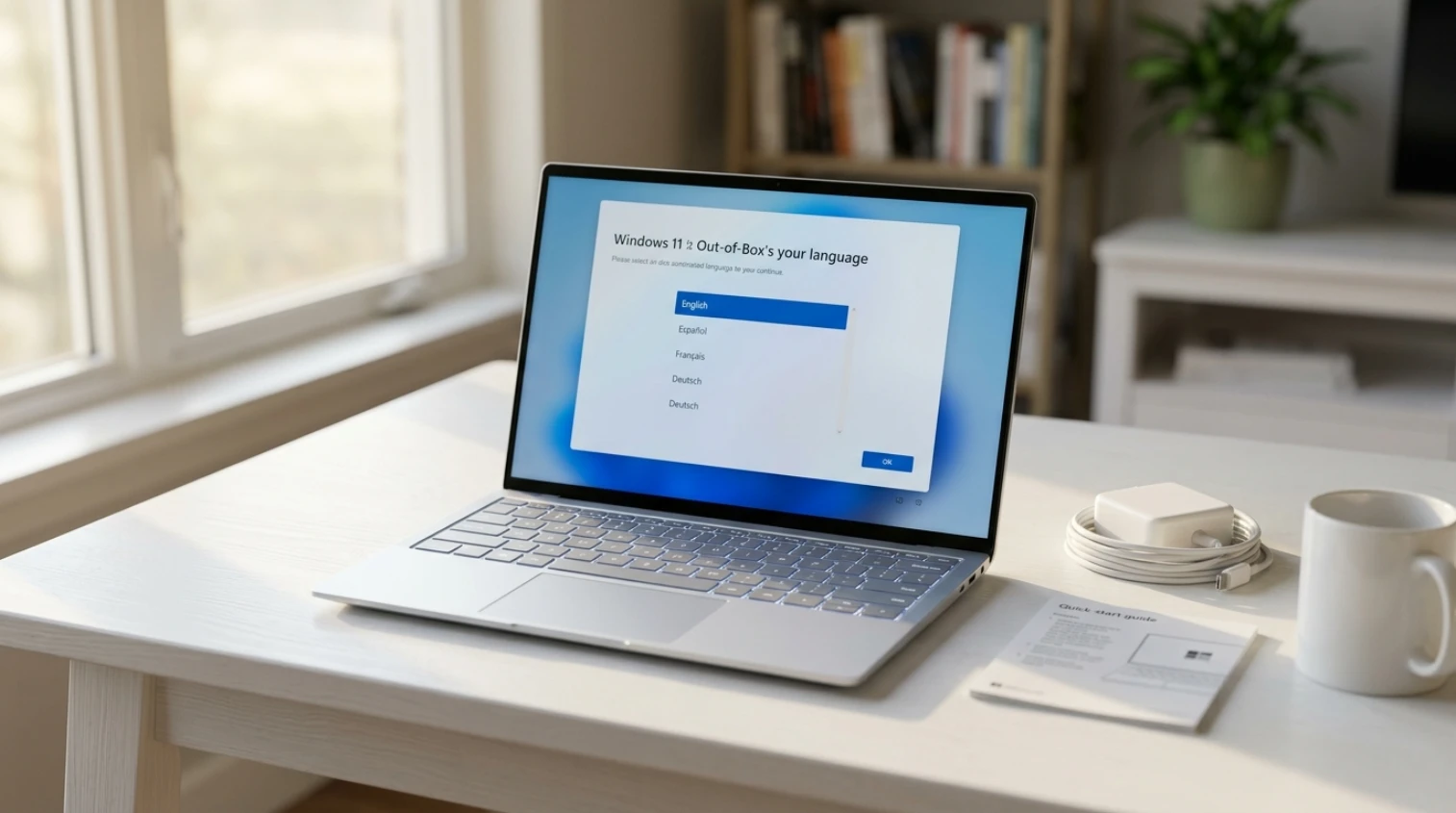
Pierwsze uruchomienie nowego laptopa aktywuje kreator OOBE (Out-Of-Box Experience) systemu Windows 11, który prowadzi przez wybór języka, strefy czasowej, połączenie Wi-Fi i założenie konta użytkownika. Konfiguracja nowego laptopa w kreatorze OOBE trwa około 10-15 minut.
Po naciśnięciu przycisku zasilania laptop uruchomi się i wyświetli ekran powitalny Windows 11. Kreator OOBE przeprowadzi Cię przez następujące kroki:
- Język – wybierz „Polski”
- Region – „Polska”
- Układ klawiatury – „Polski (programisty)” lub „Polski (214)”
- Połączenie Wi-Fi – przygotuj hasło do sieci bezprzewodowej
- Nazwa urządzenia – nadaj laptopowi rozpoznawalną nazwę (np. „Laptop-Marek”)
- Konto użytkownika – konto Microsoft lub konto lokalne
- Ustawienia prywatności – zalecamy wyłączenie zbędnych opcji (reklamy, diagnostyka, lokalizacja)
Podczas OOBE system zapyta o konfigurację PIN-u logowania. PIN składający się z min. 6 cyfr jest bezpieczniejszy niż hasło, ponieważ jest powiązany wyłącznie z tym urządzeniem i chroniony przez moduł TPM 2.0.
Jeśli laptop wyposażony jest w czytnik linii papilarnych lub kamerę IR, skonfiguruj Windows Hello – biometryczne logowanie jest szybsze i bezpieczniejsze niż tradycyjne hasło. Konfiguracja zajmuje około 2 minuty.
Po zakończeniu OOBE zarejestruj laptopa na stronie producenta (HP, Lenovo, ASUS, Dell). Rejestracja aktywuje pełną gwarancję producenta, która zazwyczaj trwa 24 miesiące.
Konto Microsoft czy konto lokalne – co wybrać?
Konto Microsoft zapewnia synchronizację ustawień między urządzeniami, dostęp do OneDrive (5 GB za darmo), Microsoft Store oraz automatyczny backup ustawień. Idealne rozwiązanie, gdy korzystasz z kilku urządzeń z Windows lub pracujesz z pakietem Microsoft 365.
Konto lokalne gwarantuje większą prywatność – dane nie są wysyłane do chmury Microsoft. Wadą jest brak synchronizacji ustawień i ograniczony dostęp do Microsoft Store. Konto lokalne sprawdza się, gdy priorytetem jest kontrola nad danymi osobowymi.
Rekomendacja: dla większości użytkowników konto Microsoft oferuje więcej korzyści. Konto lokalne wybierz, jeśli laptop służy jako wspólny komputer domowy lub zależy Ci na maksymalnej prywatności.
Jak skonfigurować laptopa bez konta Microsoft?
Konfiguracja nowego laptopa bez konta Microsoft jest możliwa, choć Windows 11 Home domyślnie wymaga logowania kontem Microsoft. Istnieją dwa sposoby obejścia tego wymogu.
Metoda 1 – odłączenie od sieci: przed uruchomieniem kreatora OOBE odłącz kabel Ethernet i nie łącz się z Wi-Fi. System wyświetli błąd połączenia i zaproponuje utworzenie konta lokalnego.
Metoda 2 – komenda bypassnro: na ekranie OOBE naciśnij Shift+F10, wpisz w wierszu poleceń oobe\bypassnro i naciśnij Enter. Laptop uruchomi się ponownie i pozwoli pominąć konto Microsoft.
Konto lokalne w Windows 11 Home ogranicza dostęp do niektórych funkcji – nie możesz korzystać z Microsoft Store, synchronizacji ustawień ani OneDrive bez późniejszego logowania kontem Microsoft.
Krok 3 – Aktualizacje systemu i sterowników
Po pierwszym uruchomieniu laptopa należy natychmiast zaktualizować Windows 11 i sterowniki urządzeń – bez tego system jest narażony na luki bezpieczeństwa i może działać niestabilnie. Konfiguracja nowego laptopa nie jest kompletna bez zainstalowania najnowszych poprawek.
Laptopy dostarczone ze sklepów mają zainstalowaną wersję systemu z dnia produkcji. Między produkcją a zakupem mija zwykle 3-6 miesięcy, w których Microsoft wydaje dziesiątki poprawek bezpieczeństwa i aktualizacji funkcjonalnych.
Aktualizacja systemu trwa od 20 minut do 1 godziny w zależności od szybkości internetu i liczby oczekujących poprawek. Laptop może wymagać kilku restartów. Nie przerywaj procesu aktualizacji – odłączenie zasilania podczas instalacji może uszkodzić system.
Windows Update – jak zaktualizować Windows 11
Otwórz Ustawienia skrótem Win+I, przejdź do sekcji Windows Update i kliknij „Sprawdź aktualizacje”. System pobierze i zainstaluje dostępne poprawki automatycznie.
Po instalacji i restarcie powtórz procedurę – często jedna runda aktualizacji odblokowuje kolejne. Powtarzaj, aż Windows Update wyświetli komunikat „Masz najnowsze aktualizacje”.
Kliknij „Opcje zaawansowane” i sprawdź sekcję „Aktualizacje opcjonalne”. Znajdziesz tam sterowniki urządzeń i poprawki, które Microsoft nie instaluje automatycznie.
Sterowniki karty graficznej, audio i sieciowe
Sterowniki GPU pobieraj zawsze ze strony producenta karty graficznej, nie z Windows Update. Dla kart Nvidia użyj aplikacji GeForce Experience lub pobierz ręcznie z nvidia.com. Karty AMD obsługuje narzędzie AMD Software: Adrenalin Edition dostępne na amd.com.
Sterowniki audio i sieciowe najlepiej pobrać ze strony producenta laptopa. Większość marek oferuje dedykowane narzędzia: Lenovo Vantage, HP Support Assistant lub ASUS DriverHub. Te aplikacje automatycznie wykrywają model laptopa i pobierają aktualne sterowniki.
Kolejność aktualizacji sterowników: GPU (największy wpływ na wydajność) → sieciowe (Wi-Fi, Bluetooth) → audio (dźwięk, mikrofon) → chipset (płyta główna).
Krok 4 – Jak usunąć bloatware z nowego laptopa
Nowe laptopy zawierają pre-zainstalowane aplikacje (bloatware), które spowalniają system i zajmują miejsce na dysku SSD – ich usunięcie to jeden z pierwszych kroków optymalizacji nowego laptopa. Żaden z 5 analizowanych poradników konfiguracji laptopa nie porusza tego tematu, mimo że bloatware dotyczy praktycznie każdego nowego urządzenia.
Bloatware to aplikacje zainstalowane przez producenta laptopa lub Microsoft, z których większość użytkowników nigdy nie korzysta. Typowe przykłady to:
- McAfee lub Norton w wersji trial (30-dniowej)
- Gry: Candy Crush Saga, Bubble Witch, Facebook
- Aplikacje producenta: wtyczki, narzędzia promocyjne, centra rejestracji
- Xbox Game Bar (jeśli nie grasz w gry)
Aby zidentyfikować bloatware, otwórz Menu Start i przejrzyj listę „Wszystkie aplikacje”. Aplikacje, których nie rozpoznajesz lub nie planujesz używać, są kandydatami do usunięcia.
Usuwanie bloatware przez Ustawienia: otwórz Win+I → Aplikacje → Zainstalowane aplikacje. Kliknij trzy kropki obok nazwy aplikacji i wybierz „Odinstaluj”. Usuń próbne antywirusy, gry i zbędne narzędzia producenta.
Czego NIE usuwać: sterowniki i narzędzia diagnostyczne producenta (np. Lenovo Vantage, HP Support Assistant), Windows Security, aplikacje systemowe Windows.
Wyczyść też listę programów uruchamianych przy starcie systemu. Otwórz Menedżer zadań skrótem Ctrl+Shift+Esc, przejdź do zakładki „Uruchamianie” i wyłącz aplikacje, które niepotrzebnie spowalniają startup systemu.
Efekt usunięcia bloatware: czas uruchamiania systemu skraca się o 10-30 sekund, a na dysku SSD zyskujesz 2-5 GB wolnego miejsca.
Krok 5 – Zabezpiecz nowy laptop
Zabezpieczenie nowego laptopa obejmuje 4 warstwy: aktywny antywirus (Windows Defender wystarczy w większości przypadków), szyfrowanie dysku BitLocker, silne hasło/PIN oraz kontrolę ustawień prywatności Windows 11. Konfiguracja nowego laptopa pod kątem bezpieczeństwa zajmuje około 15 minut.
Bezpieczeństwo warto skonfigurować od pierwszego dnia użytkowania. Laptop podłączony do internetu bez aktualnych zabezpieczeń jest narażony na malware, phishing i nieautoryzowany dostęp do danych.
Upewnij się, że Zapora sieciowa Windows Defender (Firewall) jest aktywna. Sprawdzisz to w Ustawienia → Prywatność i zabezpieczenia → Zabezpieczenia Windows → Zapora i ochrona sieci. Firewall powinien być włączony dla sieci prywatnych i publicznych.
Antywirus – Windows Defender wystarczy?
Windows Defender (oficjalna nazwa: Windows Security) zapewnia ochronę w czasie rzeczywistym i jest aktualizowany automatycznie przez Windows Update. W testach AV-TEST z 2025 roku Windows Defender uzyskał 6/6 punktów za ochronę przed malware, co stawia go na równi z płatnymi rozwiązaniami.
Dla typowego użytkownika domowego, który nie pobiera plików z nieznanych źródeł, Windows Defender jest wystarczający. Dodatkowy antywirus warto rozważyć przy pracy z wrażliwymi danymi firmowymi lub klientowskimi – np. Bitdefender Total Security czy ESET NOD32.
Nie instaluj dwóch programów antywirusowych jednocześnie – powodują konflikty i spowalniają system.
BitLocker i szyfrowanie dysku
BitLocker to wbudowane narzędzie pełnego szyfrowania dysku, które chroni dane w przypadku kradzieży lub zgubienia laptopa. Bez klucza szyfrowania nikt nie odczyta zawartości dysku, nawet po jego fizycznym wyjęciu.
BitLocker jest dostępny w pełnej wersji w Windows 11 Pro. Windows 11 Home oferuje uproszczone „szyfrowanie urządzenia” – sprawdź dostępność w Ustawienia → Prywatność i zabezpieczenia → Szyfrowanie urządzenia.
Jak włączyć BitLocker: Panel sterowania → System i zabezpieczenia → Szyfrowanie dysków funkcją BitLocker → Włącz funkcję BitLocker. System wygeneruje klucz odzyskiwania – zapisz go w bezpiecznym miejscu (konto Microsoft, wydruk, plik na USB). Utrata klucza oznacza trwałą utratę dostępu do danych.
Alternatywa dla Windows 11 Home: VeraCrypt – bezpłatne narzędzie open-source do szyfrowania dysków i partycji.
Ustawienia prywatności i telemetria Windows 11
Windows 11 domyślnie zbiera dane diagnostyczne i telemetrię użytkowania. Aby ograniczyć śledzenie, otwórz Ustawienia → Prywatność i zabezpieczenia.
Zalecane zmiany:
- Diagnostyka i opinie – zmień na „Podstawowe” (wymagane)
- Spersonalizowane reklamy – wyłącz identyfikator reklamowy
- Lokalizacja – wyłącz, jeśli nie potrzebujesz nawigacji
- Uprawnienia aplikacji – przejrzyj dostęp do mikrofonu, kamery i kontaktów. Odbierz uprawnienia aplikacjom, które ich nie potrzebują
Te zmiany nie wpływają na funkcjonalność systemu, ale znacząco ograniczają ilość danych wysyłanych do Microsoft.
Krok 6 – Zainstaluj niezbędne programy i spersonalizuj system
Po zabezpieczeniu laptopa zainstaluj programy dostosowane do swoich potrzeb i spersonalizuj Windows 11 – dobre środowisko pracy zwiększa produktywność od pierwszego dnia użytkowania nowego laptopa. Konfiguracja nowego laptopa pod kątem oprogramowania powinna kierować się zasadą minimalizmu – każda zbędna aplikacja spowalnia system.
Przeglądarka internetowa to pierwsza aplikacja do zainstalowania. Edge jest wbudowany w Windows 11, ale popularnymi alternatywami są Google Chrome (65% rynku), Mozilla Firefox (otwarte źródło, prywatność) i Opera (wbudowany VPN).
Do pracy biurowej wybierz: Microsoft 365 (subskrypcja od 299 zł/rok za wersję Personal), LibreOffice (bezpłatny pakiet open-source) lub Google Docs (online, bez instalacji).
Do szybkiej instalacji wielu programów naraz użyj serwisu Ninite.com. Zaznacz potrzebne aplikacje na stronie, pobierz jeden instalator i uruchom go – Ninite zainstaluje wszystko automatycznie, bez toolbarów i bloatware.
Zarządzanie plikami w chmurze: OneDrive jest wbudowany w Windows 11 (5 GB za darmo, 1 TB z Microsoft 365). Alternatywa: Google Drive Desktop (15 GB za darmo).
Lista aplikacji na nowy laptop (przeglądarka, biuro, multimedia)
| Kategoria | Aplikacja | Koszt | Zastosowanie |
|---|---|---|---|
| Przeglądarka | Google Chrome | bezpłatny | Przeglądanie internetu, rozszerzenia |
| Przeglądarka | Mozilla Firefox | bezpłatny | Prywatność, otwarte źródło |
| Biuro | Microsoft 365 | od 299 zł/rok | Word, Excel, PowerPoint, Outlook |
| Biuro | LibreOffice | bezpłatny | Alternatywa dla MS Office |
| Multimedia | VLC Media Player | bezpłatny | Odtwarzanie filmów i muzyki |
| Multimedia | Spotify | darmowy/premium | Streaming muzyki |
| Komunikacja | Microsoft Teams | bezpłatny | Wideokonferencje, czat firmowy |
| Komunikacja | Zoom | darmowy/premium | Spotkania online do 40 min (free) |
| Komunikacja | Discord | bezpłatny | Czat głosowy i tekstowy |
| Narzędzia | 7-Zip | bezpłatny | Kompresja i rozpakowywanie archiwów |
| Chmura | OneDrive | 5 GB free | Synchronizacja plików z chmurą |
Personalizacja Windows 11 – tapeta, motyw, pasek zadań
Otwórz Ustawienia → Personalizacja, aby dostosować wygląd systemu do swoich preferencji. Zmień tapetę pulpitu, wybierz motyw kolorystyczny i włącz tryb ciemny (oszczędza baterię na ekranach OLED).
Pasek zadań Windows 11 domyślnie wyśrodkowuje ikony. Aby przywrócić klasyczne wyrównanie do lewej: Ustawienia → Personalizacja → Pasek zadań → Zachowania paska zadań → Wyrównanie → „Do lewej”.
Przypnij najczęściej używane aplikacje do Menu Start i paska zadań – kliknij prawym przyciskiem myszy na ikonę aplikacji i wybierz „Przypnij do paska zadań”.
Krok 7 – Przenieś dane ze starego laptopa na nowy
Przeniesienie danych ze starego laptopa na nowy możesz wykonać trzema sposobami: przez chmurę (OneDrive/Google Drive), dysk zewnętrzny USB lub sieć lokalną – wybór zależy od ilości danych i dostępnego sprzętu. Konfiguracja nowego laptopa bez migracji danych ze starego urządzenia jest niekompletna.
Metoda 1 – Chmura (najprostsza). Zaloguj się na starym laptopie do OneDrive lub Google Drive i prześlij pliki. Na nowym laptopie zaloguj się tym samym kontem – pliki zsynchronizują się automatycznie. Wymaga wolnego miejsca w chmurze (OneDrive: 5 GB free, Google Drive: 15 GB free).
Metoda 2 – Dysk zewnętrzny USB/SSD (najszybsza). Skopiuj pliki ze starego laptopa na przenośny dysk USB 3.0 lub zewnętrzny SSD. Prędkość transferu: USB 3.0 osiąga do 5 Gb/s, co pozwala przenieść 100 GB danych w 5-10 minut. Idealna metoda dla dużych zbiorów zdjęć i wideo.
Metoda 3 – Sieć lokalna lub Windows Nearby Sharing. Podłącz oba laptopy do tej samej sieci Wi-Fi. Włącz Windows Nearby Sharing (Ustawienia → System → Udostępnianie w pobliżu) na obu urządzeniach i przesyłaj pliki przez Bluetooth lub Wi-Fi Direct.
Co przenosić: dokumenty, zdjęcia, filmy, eksportowane hasła z przeglądarki (Chrome: Ustawienia → Hasła → Eksportuj), zakładki (synchronizacja przez konto Google/Firefox).
Co NIE przenosić: starych programów (zainstaluj od nowa na nowym laptopie), plików systemowych, plików tymczasowych. Przed sprzedażą lub utylizacją starego laptopa sprawdź, czy nie zostały na nim ważne pliki.
Krok 8 – Kopie zapasowe i punkty przywracania systemu
Kopia zapasowa i punkt przywracania systemu to gwarancja bezpieczeństwa danych nowego laptopa – skonfiguruj je zaraz po konfiguracji, zanim cokolwiek się stanie. Konfiguracja nowego laptopa bez ustawienia kopii zapasowych naraża Cię na utratę danych.
Punkt przywracania systemu pozwala cofnąć system do stanu sprzed awarii lub wadliwej aktualizacji. Utwórz go ręcznie: Panel sterowania → System → Ochrona systemu → Utwórz. Nazwij punkt np. „Konfiguracja początkowa” – to punkt odniesienia, do którego możesz wrócić w razie problemów.
File History automatycznie tworzy kopie zapasowe dokumentów, zdjęć i plików z Pulpitu. Włącz w: Ustawienia → System → Pamięć masowa → Zaawansowane ustawienia → Kopia zapasowa. Wymaga podłączenia dysku zewnętrznego.
OneDrive oferuje automatyczną synchronizację folderów Pulpit, Dokumenty i Zdjęcia z chmurą Microsoft. Włączenie zajmuje 2 minuty i chroni najważniejsze pliki bez dodatkowego sprzętu.
Obraz systemu to pełna kopia dysku, która pozwala odtworzyć cały system z programami. Utwórz go przez: Panel sterowania → Kopia zapasowa i przywracanie (Windows 7) → Utwórz obraz systemu.
Nośnik odzyskiwania USB umożliwia uruchomienie laptopa i naprawę systemu, gdy Windows nie startuje. Utwórz go: Ustawienia → System → Odzyskiwanie → Dysk odzyskiwania. Potrzebujesz pendrive’a o pojemności min. 16 GB.
Rekomendacja: skonfiguruj automatyczne kopie zapasowe File History z częstotliwością co tydzień i włącz synchronizację OneDrive dla kluczowych folderów.
Sprawdź czy wszystko działa – weryfikacja końcowa
Ostatni krok konfiguracji nowego laptopa to systematyczna weryfikacja wszystkich funkcji sprzętowych – wykonaj ją zanim upłynie czas na reklamację wadliwego sprzętu. Większość producentów laptopów i sklepów akceptuje reklamacje wad fizycznych w ciągu 14-30 dni od zakupu.
Przejdź przez poniższą checklistę testów sprzętowych:
- Klawiatura – naciśnij każdy klawisz (użyj strony keyboardtester.com)
- Touchpad – sprawdź kliknięcie lewym i prawym przyciskiem, scrollowanie dwoma palcami, gesty wielodotykowe (trzy palce: przełączanie okien)
- Porty USB-A i USB-C – podłącz pendrive do każdego portu i sprawdź, czy urządzenie jest rozpoznawane
- Port HDMI – podłącz monitor zewnętrzny lub telewizor
- Kamera – uruchom aplikację Kamera w Windows
- Mikrofon – nagraj testowy klip w aplikacji Rejestrator dźwięku
- Głośniki – odtwórz muzykę, podłącz słuchawki do gniazda jack 3.5 mm
- Wi-Fi – sprawdź prędkość (speedtest.net) i stabilność połączenia
- Bluetooth – sparuj słuchawki bezprzewodowe lub myszkę
- Czytnik kart SD (jeśli obecny) – włóż kartę i sprawdź odczyt
- Bateria – sprawdź, czy laptop ładuje się do 100% i odłącz zasilacz na 30 minut
Wady ukryte (np. niestabilne Wi-Fi, wadliwy port USB) mogą być trudne do zareklamowania po kilku tygodniach użytkowania. Testuj laptop dokładnie w pierwszych dniach po zakupie.
FAQ – Najczęstsze pytania o konfigurację nowego laptopa
Jak przenieść wszystkie dane ze starego laptopa na nowy?
Użyj chmury (OneDrive lub Google Drive), dysku zewnętrznego USB lub sieci lokalnej z funkcją Windows Nearby Sharing. Przenoś dokumenty, zdjęcia, hasła z przeglądarki i zakładki – nie kopiuj starych programów, zainstaluj je od nowa na nowym urządzeniu.
Jak aktywować nowy laptop z Windows 11?
Windows 11 preinstalowany na nowym laptopie aktywuje się automatycznie po pierwszym połączeniu z internetem. Klucz licencyjny jest wbudowany w firmware UEFI płyty głównej. W razie problemów sprawdź status: Ustawienia → System → Aktywacja.
Co zrobić przed pierwszym uruchomieniem komputera?
Sprawdź zawartość opakowania (laptop, zasilacz, instrukcja, gwarancja), zbadaj stan fizyczny urządzenia pod kątem uszkodzeń transportowych i odczekaj, aż sprzęt osiągnie temperaturę pokojową. Podłącz zasilacz przed uruchomieniem.
Jak skonfigurować nowego laptopa bez konta Microsoft?
Podczas kreatora OOBE odłącz Wi-Fi lub naciśnij Shift+F10 i wpisz oobe\bypassnro w wierszu poleceń. System uruchomi się ponownie i pozwoli utworzyć konto lokalne. Konto lokalne ogranicza dostęp do Microsoft Store i synchronizacji ustawień.
Czy Windows Defender wystarczy jako antywirus?
Windows Defender zapewnia solidną ochronę w czasie rzeczywistym i w testach AV-TEST 2025 uzyskał najwyższą ocenę 6/6 punktów za ochronę. Dla typowego użytkownika domowego jest w pełni wystarczający. Dodatkowy antywirus rozważ przy pracy z wrażliwymi danymi firmowymi.
Jak usunąć niechciane programy (bloatware) z nowego laptopa?
Otwórz Win+I → Aplikacje → Zainstalowane aplikacje i odinstaluj próbne antywirusy (McAfee, Norton trial), gry (Candy Crush) oraz zbędne aplikacje producenta. Nie usuwaj sterowników producenta (np. Lenovo Vantage) ani Windows Security.
Ile czasu zajmuje konfiguracja nowego laptopa?
Podstawowa konfiguracja nowego laptopa (OOBE + aktualizacje + instalacja programów) zajmuje 30-60 minut. Razem z przeniesieniem danych ze starego urządzenia, zabezpieczeniem i personalizacją – 1-2 godziny. Aktualizacje Windows mogą wydłużyć ten czas przy wolnym internecie.
Jak dbać o baterię nowego laptopa?
Utrzymuj poziom naładowania baterii między 20% a 80% – przedłuża to żywotność ogniw litowo-polimerowych nawet o 40%. Nowoczesne baterie nie wymagają pełnego rozładowania przed pierwszym ładowaniem (to mit z czasów baterii niklowych). Większość producentów oferuje opcję ograniczenia ładowania do 80% w BIOS lub dedykowanej aplikacji.
Jakie programy zainstalować na nowym laptopie do pracy?
Do pracy biurowej wystarczą: przeglądarka (Chrome lub Firefox), pakiet biurowy (Microsoft 365 lub LibreOffice), komunikator (Teams lub Zoom) i menedżer plików chmurowych (OneDrive). Użyj Ninite.com do jednoczesnej instalacji wielu aplikacji bez bloatware.
Czy muszę wchodzić do BIOS-u przy konfiguracji nowego laptopa?
Wejście do BIOS-u (klawisz F1/F2/F12/Del przy starcie) nie jest konieczne przy standardowej konfiguracji nowego laptopa. Przydaje się jedynie, gdy chcesz sprawdzić specyfikację podzespołów, włączyć XMP dla pamięci RAM, zaktualizować firmware lub zmienić kolejność bootowania. Większość użytkowników nigdy nie musi wchodzić do BIOS-u.
