
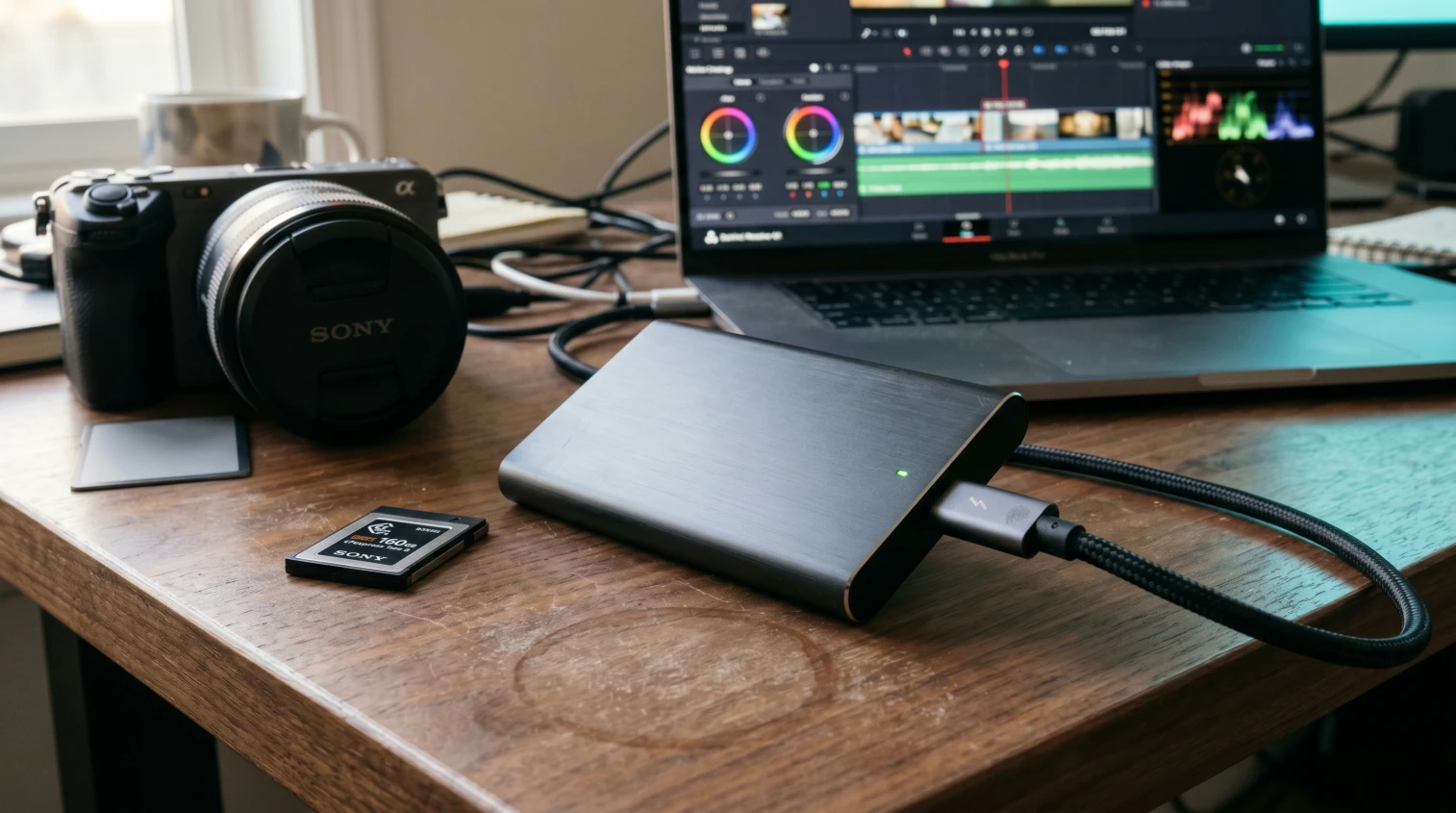

Dysk zewnętrzny do filmów wymaga minimalnie 1000 MB/s odczytu i zapisu do edycji 4K, a dla 6K/8K RAW – powyżej 2500 MB/s (Thunderbolt 4). Jedna minuta ProRes 422 HQ w 4K zajmuje ok. 6 GB, więc do projektów filmowych potrzeba co najmniej 2-4 TB pojemności. Ten przewodnik zawiera tabelę wymagań per codec, kalkulator pojemności i rekomendacje dysków dla każdego budżetu.
Ile miejsca zajmuje film? Kalkulator pojemności per codec i rozdzielczość
Dysk zewnętrzny do filmów powinien pomieścić co najmniej kilkadziesiąt GB/h materiału – od ok. 14 GB/h dla H.264 4K do ponad 1200 GB/h dla R3D 8K. Kluczowy parametr to bitrate (Mb/s) kodeka pomnożony przez czas nagrania, a wzór jest prosty: GB/h = (bitrate Mb/s × 3600) / 8 / 1000. Przykładowo bitrate 200 Mb/s daje 90 GB/h, a 1000 Mb/s już 450 GB/h.
Filmowcy muszą doliczyć shoot ratio, czyli stosunek surówki do filmu finalnego. Standardowo 1 godzina gotowego materiału = 5-10 godzin zarejestrowanej surówki, w dokumencie nawet 20-30 godzin. Do każdej kalkulacji pojemności dorzuć też 20% bufora na cache, pliki proxy i export master.
Tabela: GB na minutę dla H.264, H.265, ProRes 422, ProRes RAW, DNxHR, R3D
Poniższa tabela referencyjna zestawia 9 najczęściej używanych kodeków w produkcji wideo i ich realne zapotrzebowanie pamięciowe. Wartości oparto na bitrate’ach producentów (Apple, Blackmagic, RED, Avid).
| Codec | Rozdzielczość / FPS | GB/min | GB/h | Min. MB/s dysku | Typ kamery |
|---|---|---|---|---|---|
| H.264 | 4K 30fps (100 Mb/s) | 0,23 | 14 | 30 | Sony A7 IV, Canon R5 |
| H.265 | 4K 30fps (50-100 Mb/s) | 0,12-0,23 | 7-14 | 15-30 | iPhone, GoPro, Sony A7S III |
| ProRes 422 | 4K 30fps | 3,6 | 216 | 400 | Blackmagic Pocket, ATEM Mini |
| ProRes 422 HQ | 4K 30fps | 6 | 360 | 600 | Sony FX6, Atomos Ninja |
| ProRes 422 HQ | 4K 60fps | 12 | 720 | 1000 | Sony FX3, Canon C70 |
| ProRes RAW | 6K 30fps | 7-10 | 450-600 | 1200 | Sony FX9, Nikon Z9 |
| BRAW 12:1 | 6K 30fps | 4 | 230 | 500 | Blackmagic URSA, BMPCC 6K |
| DNxHR HQ | 4K 30fps | 3,7 | 220 | 500 | ARRI Amira, Avid workflow |
| R3D RAW | 8K 30fps | 10-20 | 600-1200 | 2000+ | RED Komodo, Monstro, V-Raptor |
Wniosek praktyczny: filmowiec nagrywający dziennie 3 godziny ProRes 422 HQ w 4K 30fps generuje ok. 1 TB surówki na dzień zdjęciowy. Przy 5-dniowym planie zdjęciowym dysk zewnętrzny do filmów musi mieć minimum 4-6 TB wolnej pojemności.
Jaka prędkość dysku zewnętrznego do filmów? Wymagania MB/s per codec
Dysk zewnętrzny do filmów potrzebuje minimalnie 500 MB/s do edycji jednego strumienia H.265 4K, 1000 MB/s do ProRes 422 4K i powyżej 2000 MB/s do RAW 6K lub wielokamerowego montażu. Rozróżnij dwa parametry: sequential read (odczyt sekwencyjny – decyduje o płynności playback w timeline) i sequential write (zapis sekwencyjny – kluczowy przy nagrywaniu kamery bezpośrednio na dysk i przy eksporcie mastera).
Producent dysku podaje wartości burst speed (chwilowy peak z SLC cache), a nie sustained write (długoterminowy zapis po zapełnieniu cache). Rzeczywista użyteczna prędkość w pracy z plikami wideo to ok. 70-80% deklarowanej w spec. Samsung T7 z deklarowanymi 1050 MB/s daje stabilne 800-850 MB/s sustained, co wystarcza do ProRes 422 4K, ale jest za mało do ProRes 422 HQ 60fps.
Drugi krytyczny próg to multistream editing. Edycja dwóch strumieni 4K ProRes 422 wymaga 2× pojedynczego wymogu, a wielokamerowy montaż w 3-4 kamery skacze do 2500-3500 MB/s – co osiągnie tylko NVMe w obudowie Thunderbolt 3/4.
USB 3.2 Gen 2, Thunderbolt 3 i Thunderbolt 4 – kiedy który interfejs wystarcza
Dysk zewnętrzny do filmów jest ograniczony nie tylko kontrolerem SSD, ale przede wszystkim interfejsem podłączenia. Poniżej zestawienie pięciu najczęściej spotykanych standardów USB-C i Thunderbolt.
| Interfejs | Max teoretyczna | Realna prędkość | Wystarcza do | Przykładowe dyski |
|---|---|---|---|---|
| USB 3.2 Gen 1 (5 Gb/s) | 625 MB/s | ~400-500 MB/s | H.264/H.265 4K, archiwizacja | WD My Passport SSD |
| USB 3.2 Gen 2 (10 Gb/s) | 1250 MB/s | ~800-1050 MB/s | ProRes 422 4K, granica HQ | Samsung T7, Kingston XS1000 |
| USB 3.2 Gen 2×2 (20 Gb/s) | 2500 MB/s | ~1800-2000 MB/s | ProRes RAW 5K/6K, BRAW | SanDisk Extreme Pro V2, Lexar SL500 |
| Thunderbolt 3 (40 Gb/s) | 5000 MB/s | ~2500-2800 MB/s | Wielokamerowy ProRes, RAW 6K | Samsung X5, LaCie Rugged SSD Pro |
| Thunderbolt 4 (40 Gb/s) | 5000 MB/s | ~3000-3500 MB/s | R3D 8K, daisy-chain monitor+dysk | OWC Envoy Pro FX, Sabrent Rocket XTRM |
Filmowcy często mylą USB 3.2 Gen 2×2 z Thunderbolt – Gen 2×2 działa wyłącznie z hostami obsługującymi 20 Gb/s (rzadkie w MacBookach, częstsze w PC). Apple MacBooky generalnie nie obsługują Gen 2×2, więc dysk SanDisk Extreme Pro V2 na MacBook Pro M3 będzie spadał do 1000 MB/s zamiast 2000 MB/s.
Jakich dysków SSD unikać do edycji wideo?
Dysk zewnętrzny do filmów oparty na pamięci QLC NAND bez SLC cache nie nadaje się do długich nagrań ani eksportów – po wyczerpaniu cache (zwykle po 50-100 GB ciągłego zapisu) prędkość spada z 1000 MB/s do 80-150 MB/s, czyli poziomu HDD. Drugim częstym błędem jest kupno dysku USB 3.0 lub 3.1 Gen 1 do edycji ProRes 422, gdzie 500 MB/s realnego transferu nie wystarcza nawet na pojedynczy strumień.
Trzecia pułapka to producenci podający tylko burst speed bez sustained write. Aby zweryfikować dysk przed użyciem w produkcji, uruchom test sustained write w programie CrystalDiskMark (PC) lub Blackmagic Disk Speed Test (Mac) z plikiem testowym co najmniej 64 GB – to pokaże realne zachowanie po wyczerpaniu cache.
SSD czy HDD do edycji wideo – co wybrać dla filmowca?
Dysk zewnętrzny SSD jest jedynym sensownym wyborem do edycji wideo na żywo, podczas gdy zewnętrzny HDD 3,5″ ma zastosowanie wyłącznie jako tanie archiwum stacjonarne po zakończeniu projektu. Powód jest matematyczny: HDD 2,5″ w obudowie USB osiąga 120-150 MB/s sustained read, co nie obsłuży nawet pojedynczego strumienia ProRes 422 (wymaga 400 MB/s).
Dysk zewnętrzny do filmów typu SSD USB 3.2 Gen 2 (np. Samsung T7) ma 800-1050 MB/s, NVMe w obudowie Thunderbolt 3 osiąga 2500-2800 MB/s. Różnica nie jest tylko ilościowa – SSD ma także IOPS (operacje I/O na sekundę) wyższe o 2-3 rzędy wielkości, co przekłada się na natychmiastowy scrubbing timeline i brak zatorów przy montażu wielokamerowym.
| Parametr | HDD 3,5″ zewnętrzny | HDD 2,5″ przenośny | SSD USB 3.2 Gen 2 | NVMe Thunderbolt 3 |
|---|---|---|---|---|
| Sequential read | 180-250 MB/s | 120-150 MB/s | 800-1050 MB/s | 2500-2800 MB/s |
| Sequential write | 150-220 MB/s | 100-130 MB/s | 800-1000 MB/s | 2300-2700 MB/s |
| IOPS (4K random) | 80-200 | 60-150 | 30 000-80 000 | 200 000+ |
| Koszt na TB (2026) | 80-130 zł | 150-200 zł | 300-450 zł | 500-700 zł |
| Maks. pojemność | 24 TB | 5 TB | 8 TB | 8 TB |
| Wstrząsoodporność | bardzo niska | niska | wysoka | wysoka |
| Edycja 4K ProRes | nie | nie | tak | tak |
| Edycja 6K/8K RAW | nie | nie | nie/proxy | tak |
Punkt cenowy: dysk zewnętrzny do filmów SSD 2 TB kosztuje ok. 600-900 zł, HDD desktop 8 TB ok. 700-900 zł. Przy archiwum 10 TB SSD kosztuje 3000-5000 zł, HDD 1000-1500 zł – oszczędność HDD jako cold storage to 2-4 tys. zł na każde 10 TB.
HDD 3,5″ – kiedy ma sens jako archiwum
Dysk zewnętrzny HDD 3,5″ (Seagate Expansion Desktop, WD Elements Desktop) sprawdza się jako archiwum zimne (cold storage) po zakończeniu projektu. Zasada workflow: edytuj na SSD podpiętym do laptopa, po finalnym renderze przenieś projekt na HDD desktop podpięty pod stację domową. Modele 8 TB kosztują 600-800 zł, 16 TB ok. 1200-1500 zł, a 24 TB 2000-2400 zł (Q1/Q2 2026).
Limit HDD jako archiwum: nośnik mechaniczny ma ograniczoną żywotność (gwarancje 1-3 lata, MTBF 1-1,5 mln godzin) i nie wytrzymuje upadków. Dlatego HDD powinien być częścią systemu 3-2-1 opisanego dalej, nigdy jedyną kopią.
Edycja na żywo vs proxy workflow – którą strategię wybrać?
Dysk zewnętrzny do filmów z prędkością 500-1000 MB/s umożliwia edycję proxy w DaVinci Resolve i Premiere Pro, co pozwala montować RAW 6K nawet z dysku USB 3.2 Gen 2 – bez Thunderbolt i bez stacji roboczej za 30 tys. zł. Proxy workflow to fundament montażu wysokorozdzielczego materiału na sprzęcie konsumenckim.
Edycja natywna (native editing) oznacza pracę bezpośrednio na plikach źródłowych w pełnej jakości – wymaga dysku z prędkością odpowiadającą bitrate’owi kodeka oraz CPU/GPU zdolnego dekodować codec w czasie rzeczywistym. Proxy workflow generuje skompresowane wersje robocze (typowo H.264 1080p ok. 10 Mb/s) z plików oryginalnych, edycja odbywa się na proxy, a finalny render wraca do plików RAW.
| Sytuacja | Rekomendacja | Wymagany MB/s | Bottleneck |
|---|---|---|---|
| RAW 6K, laptop konsumencki | Proxy | 200-500 | CPU/GPU |
| ProRes 422 4K, stacja robocza | Native | 600 | dysk |
| H.265 4K, jakikolwiek sprzęt | Native | 30-60 | dysk pomijalny |
| Wielokamerowy ProRes 4K (4 kam.) | Proxy lub TB3 native | 2400+ (native) / 200 (proxy) | dysk |
| Color grading log/RAW na laptopie | Proxy | 200-300 | GPU |
| Eksport mastera | Native (oryginał) | 1000+ | CPU + dysk |
Tworzenie proxy: w Premiere Pro użyj Ingest Settings przy imporcie (Create Proxies → preset ProRes Proxy / H.264 Low). W DaVinci Resolve prawy klik na klipach → Generate Optimized Media. W Final Cut Pro w Library Properties → Create Proxy Media. Proxy generuje się raz (czas: 1-3× długości materiału), potem montaż odbywa się płynnie nawet na MacBook Air M2.
Praktyczna konsekwencja proxy workflow: filmowiec z Blackmagic 6K Pro nagrywający BRAW może edytować na MacBook Pro z dyskiem Samsung T7 (1050 MB/s) zamiast wymaganego do natywnej edycji Sabrent Rocket XTRM (3500 MB/s). Oszczędność sprzętu: 1500-2000 zł vs minimalna utrata na czasie tworzenia proxy.
Jak wybrać pojemność dysku zewnętrznego do filmów?
Dysk zewnętrzny do filmów w rozmiarze 2 TB to minimum dla filmowca nagrywającego H.265 4K; przy ProRes 422 i projektach wielodniowych potrzeba 4 TB+, a archiwum całego roku pracy to 8-16 TB. Wzór roboczy: Potrzebna pojemność = czas nagrań (h) × GB/h × shoot ratio × 1,2 (overhead na cache, proxy i export master).
Trzy realne kalkulacje:
- Ślub w H.265 4K: 8h ceremonii i wesela × 14 GB/h × shoot ratio 3 × 1,2 = 403 GB. Dysk 1 TB wystarcza na 2 śluby.
- Krótki film dokumentalny ProRes 422 HQ 4K: 30h zdjęć × 360 GB/h × shoot ratio 1 (bez backupu surówki) × 1,2 = 12,9 TB. Wymagany dysk 16 TB lub system 4× 4 TB.
- Roczne archiwum kamerzysty weselnego (40 ślubów, ProRes 422 4K): 40 × 8h × 216 GB/h × 1,2 = 83 TB. Konieczny RAID lub NAS, nie pojedynczy dysk.
Druga reguła: utrzymuj minimum 20% wolnej przestrzeni na każdym SSD. Powód techniczny – kontroler NAND potrzebuje pustych komórek do wear leveling i garbage collection. Zapełnienie powyżej 80% spowalnia dysk o 20-40% i skraca jego żywotność wyrażoną w TBW (terabytes written).
1 TB, 2 TB, 4 TB – dla kogo?
| Pojemność | Dla kogo | Typowe zastosowanie | Czas pracy do zapełnienia |
|---|---|---|---|
| 1 TB | Vloger, content creator | Kilka projektów YouTube, H.265 4K | 2-4 śluby lub 1 miesiąc YT |
| 2 TB | Kamerzysta weselny, fotograf hybrydowy | H.265/ProRes 4K, projekty kwartalne | 1 kwartał weddings |
| 4 TB | Filmowiec zawodowy, producent wideo | ProRes 422/RAW, projekty wielotygodniowe | 1 film fabularny short |
| 8 TB+ | Studio, archiwum wieloletnie | Cold storage HDD desktop | 1 rok produkcji |
Dla mobilnych filmowców pracujących w terenie 2 TB SSD USB-C jest sweet spotem – pomieści cały kwartalny projekt, jest lekki (60-100 g), nie wymaga zewnętrznego zasilania.
Najlepsze dyski zewnętrzne do filmów – rekomendacje dla każdego budżetu
Dysk zewnętrzny do filmów w cenie do 500 zł (Samsung T7, Kingston XS1000) wystarczy do edycji 4K H.265/ProRes 422; dla ProRes RAW i 6K potrzebny jest dysk z Thunderbolt 3 lub USB 3.2 Gen 2×2 w cenie 1000+ zł. Ceny dotyczą Q1/Q2 2026, modele 1 TB – 2 TB.
Do 500 zł (USB 3.2, ~1050 MB/s)
- Samsung T7 / T7 Shield 1 TB-2 TB – 1050/1000 MB/s, USB 3.2 Gen 2, aluminiowa obudowa (T7) lub gumowa IP65 (T7 Shield), waga 58 g. Cena 1 TB ok. 350-420 zł, 2 TB ok. 600-750 zł. Idealny do edycji ProRes 422 4K 30fps i archiwizacji H.265.
- Kingston XS1000 1 TB-2 TB – 1050/1000 MB/s, USB 3.2 Gen 2, ekstremalnie kompaktowy (69 × 32 × 13 mm, 44,8 g). Cena 1 TB ok. 280-350 zł, 2 TB ok. 500-650 zł. Wybór mobilnych filmowców i podróżujących content creatorów.
- SanDisk Extreme V2 1 TB-2 TB – 1050/1000 MB/s, USB 3.2 Gen 2, certyfikat IP55 (woda + pył), wytrzymałość upadku z 2 m. Cena 1 TB ok. 400-480 zł, 2 TB ok. 700-850 zł. Pierwszy wybór dla outdoorowych filmowców i kamerzystów terenowych.
- Crucial X9 Pro 1 TB-2 TB – 1050 MB/s, USB 3.2 Gen 2, IP55, aluminium. Cena 1 TB ok. 350-450 zł. Alternatywa dla Samsung T7 Shield.
500-1000 zł (USB 3.2 Gen 2×2 lub TB3, ~2000 MB/s)
- SanDisk Extreme Pro Portable V2 2 TB – 2000/2000 MB/s, USB 3.2 Gen 2×2, IP55. Cena 2 TB ok. 900-1100 zł. Edycja ProRes RAW 5K/6K i BRAW 6K bezpośrednio z dysku – pod warunkiem komputera obsługującego Gen 2×2 (rzadkość w MacBookach).
- Lexar SL500 1 TB-2 TB – 2000/1800 MB/s, USB 3.2 Gen 2×2, kompatybilność z nagrywaniem ProRes na iPhone 15 Pro / 16 Pro (220 MB/s wymóg Apple spełniony z zapasem). Cena 2 TB ok. 850-1000 zł.
- Samsung T9 2 TB – 2000/1950 MB/s, USB 3.2 Gen 2×2. Cena 2 TB ok. 950-1100 zł. Następca T7 dla wymagających filmowców.
Powyżej 1000 zł (Thunderbolt 4, NVMe, 3500+ MB/s)
- Samsung X5 1 TB-2 TB – 2800/2300 MB/s, Thunderbolt 3, magnezowa obudowa z Dynamic Thermal Guard (radiator + sterowanie temperaturą). Cena 2 TB ok. 1500-1800 zł. Wielokamerowy montaż ProRes RAW i edycja 6K natywnie.
- OWC Envoy Pro FX 2 TB-4 TB – 2800/2600 MB/s, Thunderbolt 3 + USB-C, MIL-STD-810G, IP67. Cena 2 TB ok. 1600-1900 zł, 4 TB ok. 2500-2900 zł.
- Sabrent Rocket XTRM-Q 2 TB – 2700 MB/s, Thunderbolt 3, NVMe Gen3. Cena 2 TB ok. 1700-2000 zł.
- LaCie Rugged SSD Pro 2 TB – 2800/2800 MB/s, Thunderbolt 3, gumowy bumper, IP67. Cena 2 TB ok. 1800-2100 zł. Wybór dla filmowców dokumentalnych w trudnych warunkach.
- OWC Envoy Pro Elektron Thunderbolt 4 2 TB – 3000-3500 MB/s, TB4, daisy-chain. Cena 2 TB ok. 2000-2400 zł. R3D 8K i wielokamerowe RAW.
Dla edycji najwyższego segmentu (RED Komodo R3D 8K, ARRI Mini LF) wybierz dyski z chipsetem Intel JHL8540 (TB4) i NVMe Gen4 – jak Sabrent Rocket XTRM 4 (do 3700 MB/s).
Backup workflow dla filmowców – zasada 3-2-1 w praktyce
Dysk zewnętrzny do filmów powinien być tylko jednym ogniwem systemu backup 3-2-1: 3 kopie danych, na 2 różnych nośnikach, z 1 kopią poza lokalizacją – bo utrata surówki filmowej jest niemożliwa do odtworzenia, a klient nie zaakceptuje wymówki o awarii dysku.
Konkretny workflow dla kamerzysty weselnego z 8 h materiału ProRes 422 4K (ok. 1,7 TB):
- Card offload na planie: po każdym dniu zdjęciowym kopiuj karty CFexpress/SD równolegle na 2 dyski SSD (working SSD + backup SSD). Narzędzia: ShotPut Pro, Hedge, Silverstack Lab – generują checksum MD5/xxHash weryfikujący integralność kopii.
- Archiwum lokalne: po zakończeniu projektu skopiuj surówkę z working SSD na HDD desktop 8-16 TB (Seagate IronWolf, WD My Book). Koszt ok. 700-1200 zł, archiwum minimum 3-5 lat.
- Off-site: trzecia kopia w chmurze lub na drugim dysku trzymanym poza lokalizacją (u rodziny, w biurze). Backblaze B2 kosztuje 6 USD/TB/miesiąc (ok. 24 zł/TB), Wasabi ok. 6,99 USD/TB/miesiąc, Google Drive 100 zł/2 TB/miesiąc.
Narzędzia do synchronizacji: Carbon Copy Cloner (macOS, 40 USD jednorazowo), FreeFileSync (PC, free), rsync (terminal, free na macOS/Linux). Każde z nich obsługuje inkrementalny backup – kopiuje tylko zmiany, oszczędzając czas i transfer.
Kluczowa zasada: HDD desktop w tym samym pomieszczeniu co working SSD nie liczy się jako kopia off-site. Pożar, kradzież, zalanie – jedno zdarzenie likwiduje obie kopie. Stąd minimum jedna kopia musi być fizycznie poza domem lub w chmurze.
FAQ – najczęstsze pytania o dyski zewnętrzne do filmów
Jaki dysk zewnętrzny na filmy?
Dla edycji 4K H.265 i ProRes 422 wystarczy SSD USB 3.2 Gen 2 (Samsung T7, Kingston XS1000) z prędkością 1050 MB/s i pojemnością 1-2 TB. Do RAW 6K i wielokamerowego ProRes potrzebny jest dysk Thunderbolt 3 (Samsung X5, OWC Envoy Pro FX) o prędkości 2500-2800 MB/s.
Czy dysk SSD 1 TB wystarczy do edycji wideo 4K?
Do H.265 4K – tak, 1 TB pomieści ok. 70 godzin surówki. Do ProRes 422 4K – tylko na krótkie projekty (max 4-5 godzin nagrań). Do ProRes RAW lub BRAW 6K – nie, jeden dzień zdjęciowy generuje 200-600 GB.
Jaka prędkość dysku SSD dla filmów 4K?
Minimum 600 MB/s do ProRes 422 HQ 4K 30fps, 1000 MB/s do płynnej edycji ProRes 422 HQ 60fps i 2000+ MB/s do ProRes RAW 6K. Dla H.264/H.265 4K wystarcza nawet 150 MB/s, ale kupno dysku poniżej 1000 MB/s nie ma sensu cenowo.
Jaki dysk SSD do obróbki wideo?
Budżetowo: Samsung T7 lub Kingston XS1000 (1 TB ok. 300-400 zł). Średnio: SanDisk Extreme Pro V2 lub Lexar SL500 (2 TB ok. 900-1000 zł). Premium: Samsung X5 Thunderbolt 3 lub OWC Envoy Pro Elektron TB4 (2 TB 1500-2400 zł).
Czy zewnętrzny dysk twardy nadaje się do filmów?
Do archiwizacji po zakończeniu projektu – tak, HDD 8 TB kosztuje 600-800 zł vs 2400-3000 zł za SSD tej samej pojemności. Do edycji ProRes/RAW – nie, HDD 120-150 MB/s nie obsłuży nawet jednego strumienia ProRes 422 wymagającego 400 MB/s.
Ile lat wytrzyma dysk zewnętrzny SSD?
3-10 lat przy normalnym użytkowaniu filmowca. Kluczowy parametr to TBW (terabytes written) – Samsung T7 2 TB ma TBW 1200, czyli 1200 TB zapisu przed deklarowaną awarią. Przy 1 TB tygodniowo dysk wytrzyma ok. 23 lata zapisu, ale starzeją się też kondensatory kontrolera.
Jakich dysków SSD unikać do edycji wideo?
Unikaj dysków QLC NAND bez SLC cache (drastyczny throttling po 50-100 GB), dysków USB 3.0/3.1 Gen 1 do ProRes (max 500 MB/s teoretycznie), oraz modeli bez deklarowanego sustained write w spec. Weryfikuj realne osiągi w CrystalDiskMark lub Blackmagic Disk Speed Test.
Czy można edytować ProRes RAW z dysku zewnętrznego?
Tak, ale wymaga minimum USB 3.2 Gen 2×2 (~2000 MB/s) lub Thunderbolt 3 (~2800 MB/s). Alternatywa: użyj proxy workflow w DaVinci Resolve / Premiere Pro, co pozwoli edytować ProRes RAW 6K z dysku USB 3.2 Gen 2 (1050 MB/s) jak Samsung T7.
Kiedy wybrać proxy zamiast edycji natywnej?
Wybierz proxy przy RAW 6K/8K, wielokamerowym montażu 4K (3+ kamery), pracy na laptopie konsumenckim bez Thunderbolt, color gradingu na log/RAW. Edycja natywna ma sens dla H.265/H.264 4K (małe bitrate) i ProRes 422 4K na stacji roboczej z TB3.
Co to jest zasada backup 3-2-1 dla filmowca?
3 kopie materiału, na 2 różnych nośnikach (np. SSD + HDD), z 1 kopią poza lokalizacją (chmura Backblaze B2 6 USD/TB/m-c lub fizyczny dysk u rodziny). Surówka filmowa jest niemożliwa do odtworzenia, więc jedna kopia to gwarantowana strata.
Ile kosztuje dysk do edycji 4K ProRes?
Budżetowo 300-600 zł (1 TB SSD USB 3.2 Gen 2 jak Samsung T7, Kingston XS1000). Średnio 700-1500 zł (2 TB Thunderbolt 3 jak Samsung X5 lub 2 TB USB 3.2 Gen 2×2 jak SanDisk Extreme Pro V2). Premium 2000+ zł (4 TB Thunderbolt 4 jak OWC Envoy Pro Elektron).
