
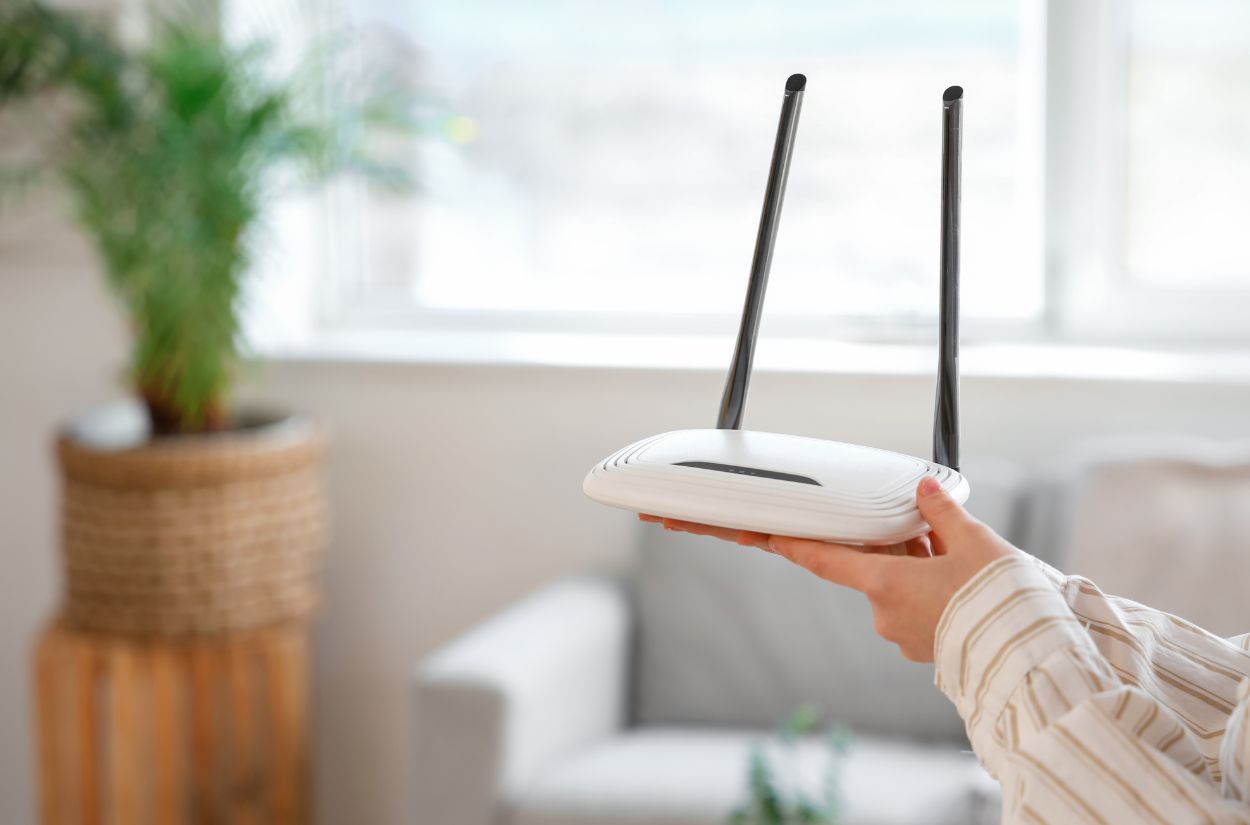

Kiedy i dlaczego warto zresetować router
Gdy domowy router zaczyna działać kapryśnie, najczęściej widać to od razu: internet raz jest, raz znika, wifi (albo wi-fi) nie chce trzymać zasięgu, urządzenia gubią sieć, a połączenie z Internetem zrywa się bez powodu. W takich sytuacjach reset routera bywa najszybszą metodą „postawienia go na nogi”, ale ważne jest, żeby wiedzieć, jaki reset wybrać i czego się po nim spodziewać. Czasem wystarczy zwykły restart, a czasem trzeba wykonać twardy reset i przywrócić ustawienia fabryczne, zwłaszcza gdy pomieszała się konfiguracja, nie możesz się zalogować do panelu, router wifi został źle ustawiony, albo chcesz wyczyścić wszystko po zmianie operatora. Dobrze też pamiętać, że reset to nie zawsze „magiczny przycisk” na każdy problem — jeśli dostawca internetu ma awarię, reset nic nie zmieni, a jedynie wydłuży czas, bo po resecie fabrycznym czeka Cię ponownej konfiguracji.
Rodzaje resetu routera – czym się różnią
W praktyce spotkasz dwa podejścia: miękki reset (czyli restart) oraz reset fabryczny, nazywany też hard reset lub twardy reset routera. Oba działania często są mylone, a różnica jest kluczowa: miękki reset routera nie kasuje ustawień, a twardy reset je usuwa i przywraca domyślny stan urządzenia. Dlatego zanim zdecydujesz się zresetować router do ustawień, warto ocenić, czy chodzi o krótkotrwałe „zawieszenie”, czy o sytuację, w której routera do ustawień fabrycznych naprawdę trzeba cofnąć.
Reset miękki (soft reset / restart)
Miękki reset (soft reset), czyli po prostu restart, polega na ponownym uruchomieniu urządzenia bez kasowania konfiguracji. To najlepszy pierwszy krok, gdy masz drobne problemy z siecią, spadki prędkości, chwilowy brak dostępu do sieci wi-fi albo sytuację, w której urządzenia widzą nazwę sieci, ale nie mają internetu. Taki reset jest bezpieczny, szybki i nie zmusza Cię do ustawiania wszystkiego od nowa, więc warto zacząć właśnie od niego, zamiast od razu robić twardy reset.
- Kiedy miękki reset routera ma największy sens: gdy internet zwolnił, wifi przestało działać na części urządzeń, router „myśli” dłużej niż zwykle lub po długiej pracy potrzebuje odświeżenia.
- Co zostaje bez zmian: ustawienia sieci, ustawień sieci bezprzewodowej, nazwa sieci i hasło, a także większość opcji w panelu (np. reguły, przekierowania, tryb pracy).
- Jak to zrobić najprościej: możesz odłączyć router od zasilania na kilkanaście sekund i podłączyć z powrotem do gniazdko, albo użyć opcji restart w panelu lub aplikacji. W wielu poradnikach spotkasz wprost polecenie „zrestartuj router” — i często to wystarcza.
Reset fabryczny (hard reset / factory reset)
Reset fabryczny (hard reset / factory reset) to twardy reset, który usuwa konfigurację i przywrócenie ustawień fabrycznych. W tym trybie router wraca do domyślnych ustawień fabrycznych, jak po wyjęciu z pudełka, co oznacza, że kasujesz dotychczasowe ustawienia sieci, hasła, dane dostępu do internetu i inne zmiany. To dobra opcja, gdy nie możesz się zalogować, nie znasz danych logowania, ktoś zmienił ustawienia i chcesz wyczyścić wszystko, albo gdy zwykły reset (restart) nie pomaga i podejrzewasz, że konfiguracja jest uszkodzona.
- Kiedy wykonać twardy reset: gdy reset routera w wersji „miękkiej” nie działa, router działa niestabilnie, nie da się go sensownie skonfigurować albo chcesz przywrócić ustawienia fabryczne routera przed sprzedażą/oddaniem.
- Co zostanie usunięte: ustawienia połączenia z dostawcą (np. PPPoE), ustawienia wifi/wi-fi, nazwa sieci, hasła, reguły bezpieczeństwa, przekierowania portów, listy urządzeń i inne elementy konfiguracji.
- Co warto przygotować wcześniej: dane od dostawca lub dostawca internetu (login/hasło PPPoE, jeśli wymagane), oraz dostęp do panelu po resecie (adres ip i dane z naklejki na spod).
Metody resetowania routera
Reset routera można wykonać na kilka sposobów i wybór zależy od tego, czy masz dostęp do ustawień oraz jak działa Twój model (tp-link, asus, huawei i inni mają podobne schematy, ale różnią się detalami). Najbardziej uniwersalny jest przycisk fizyczny, bo działa nawet wtedy, gdy panel się nie otwiera. Reset z panelu jest wygodny, kiedy router działa, a Ty chcesz zrobić kontrolowane przywrócenie. Z kolei aplikacja mobilna na smartfon bywa najłatwiejsza, jeśli router był wcześniej dodany do aplikacji producenta.
Przycisk fizyczny RESET na obudowie
Najpewniejsza metoda to przycisk reset na obudowa. Czasem jest to normalny przycisk, a czasem mały otwór, który wciska się narzędziem — wtedy przydaje się spinacz. W wielu modelach przycisk znajduje się z tyłu albo na spod (spodzie) urządzenia, obok portów LAN/WAN, i jest opisany jako RESET lub RST. Jeśli robisz twardy reset routera, zwykle musisz przytrzymać przycisk reset przez określony czas, aż diody na routerze zaczną migać, co jest sygnałem, że proces resetu się rozpoczął.
- Jak rozpoznać właściwy przycisk: szukaj napisu „przycisk RESET”/„RESET” na obudowie, często w pobliżu portów lub na spodzie.
- Jak go nacisnąć: jeśli to otwór, włóż spinacz i delikatnie dociśnij aż poczujesz klik; jeśli to klasyczny przycisk, wciśnij palcem.
- Jak długo trzymać: najczęściej trzeba naciśnij i przytrzymaj przez 10–15 sekund; w praktyce obserwuj dioda/diody — gdy zaczynają migać lub router się zrestartuje, możesz puścić.
- Ważna uwaga: przy reset fabryczny router powinien być podłączony do zasilania (nie rób tego „na zimno” bez prądu), bo urządzenie musi zapisać operację.
Reset z poziomu panelu administracyjnego
Jeśli router działa na tyle, że możesz wejść do panel, reset z poziomu ustawień jest wygodny i czytelny. Najpierw trzeba zalogować się do panelu, zwykle wpisując adres ip w przeglądarce (często 192.168.0.1 lub 192.168.1.1, czasem inny — bywa podany na naklejce na spod). Po zalogowaniu szukaj opcji typu „Factory defaults”, „Restore”, „Reset”, „Przywróć ustawienia”, zwykle w sekcji Administracja/System/Narzędzia. Ta metoda jest szczególnie dobra, gdy chcesz wykonać reset w kontrolowany sposób i od razu przejść do ponownie skonfigurować router.
- Plusy: nie musisz używać spinacza ani grzebać przy obudowie, wszystko robisz w interfejsie.
- Minusy: jeśli panel nie działa, hasło zostało zmienione lub router nie odpowiada, ta metoda odpada.
Reset za pomocą aplikacji mobilnej producenta
Wiele modeli oferuje aplikację na smartfon, dzięki której możesz wykonać restart lub czasem także reset fabryczny. To działa wtedy, gdy router był wcześniej dodany do aplikacji i masz dostęp do konta/urządzenia. W zależności od marki (np. tp-link, asus, huawei) aplikacja może pozwolić na szybkie zresetowanie, zmianę ustawień wifi, podgląd urządzeń w sieć i uruchomienie kreatora. Wygodne jest to szczególnie wtedy, gdy nie masz pod ręką komputera, a chcesz tylko szybko wykonać reset routera lub restart.
- Kiedy to ma sens: gdy router jest widoczny w aplikacji i masz do niego dostęp, a chcesz szybko wykonać reset bez logowania przez przeglądarkę.
- Na co uważać: reset fabryczny z aplikacji również wyczyści ustawienia, więc przygotuj dane od dostawcy internetu.
Krok po kroku: jak wykonać reset fabryczny
Jeśli Twoim celem jest przywrócić ustawienia fabryczne routera, zrób to spokojnie i po kolei, bo po drodze łatwo pomylić restart z resetem fabrycznym. Najważniejsze: router ma być podłączony do zasilania, a przycisk reset trzeba przytrzymać odpowiednio długo.
- Krok 1: upewnij się, że router jest włączony i podłączony do gniazdko oraz zasilania; nie odłączaj go w trakcie.
- Krok 2: znajdź przycisk RESET (często na obudowie lub na spod).
- Krok 3: użyj spinacz, jeśli przycisk jest schowany w otworze.
- Krok 4: naciśnij i przytrzymaj — w praktyce oznacza to, że musisz przytrzymać przycisk reset około 10–15 sekund; obserwuj diody na routerze, bo zwykle zaczynają migać, a urządzenie wykonuje restart.
- Krok 5: puść przycisk i poczekaj, aż router się uruchomi; to może potrwać kilka minut, bo router czyści ustawienia i ładuje domyślny profil.
- Krok 6: po zakończeniu resetu router działa jak „nowy”, czyli routera do ustawień fabrycznych zostały przywrócone, a dotychczasowa konfiguracja została usunięta.
Jeśli ktoś Ci mówi „odłączyć router od zasilania i to jest reset”, pamiętaj: odłączyć router od zasilania to najczęściej tylko miękki reset (restart). Twardy reset wymaga użycia przycisku i przytrzymania go przez dłuższą chwilę.
Co się dzieje po resecie fabrycznym
Po resecie fabrycznym router wraca do stanu domyślnego: ma domyślne dane logowania, domyślne ustawienia sieci i często domyślną nazwę sieci oraz hasło Wi-Fi. To oznacza, że Twoje wcześniejsze sieci wi-fi mogą zniknąć z listy, a pojawi się nowa (fabryczny SSID), czasem z dopiskiem modelu. Dla użytkownika wygląda to tak, że router wifi startuje od zera: nie pamięta ustawień dostawcy, nie pamięta konfiguracji, a część urządzeń przestaje się łączyć, dopóki nie podasz im nowego hasła.
- Zmienią się dane dostępu: hasło do panelu może wrócić do wartości z naklejki na spodzie, a login/hasło w panelu będą domyślne.
- Zmienią się parametry sieci: nazwa sieci i hasło wracają do ustawień fabrycznych, więc telefony i laptopy będą prosić o ponowne połączenie.
- Internet może nie wstać automatycznie: jeśli dostawca wymaga PPPoE, VLAN lub innych ustawień, po resecie trzeba je wprowadzić ręcznie, bo routera do ustawień wrócił, ale nie zna Twoich danych.
Co należy zrobić zaraz po resecie
Po resecie fabrycznym najważniejsze jest szybkie zabezpieczenie urządzenia i przywrócenie dostępu do internetu. W praktyce sprowadza się to do dwóch spraw: ponownie skonfigurować router (żeby działało połączenie z Internetem i wifi) oraz zmienić hasła domyślne, bo zostawienie ich to proszenie się o kłopoty.
Ponowne skonfigurowanie routera
Najpierw połącz się z routerem: albo kablem, albo przez wifi/wi-fi, używając danych z naklejki (zwykle na spodzie). Następnie wejdź do panelu przez adres ip i przejdź kreator konfiguracji, wybierając właściwy typ połączenia. Jeśli wcześniej musiałeś podawać login/hasło od operatora, przygotuj je, bo dostawca może wymagać tych danych do uruchomienia internetu.
- Połącz się z siecią: wybierz sieci wi-fi z nazwy z naklejki i zaloguj się hasłem fabrycznym.
- Otwórz panel: wpisz adres ip w przeglądarce i zalogować się danymi domyślnymi (zwykle na spod).
- Ustaw internet: wpisz dane od dostawca internetu (jeśli wymagane) i sprawdź, czy diody na routerze wskazują dostęp (czasem dioda WAN/Internet przestaje migać i świeci stałym światłem).
- Sprawdź ustawienia sieci: po zapisaniu zmian upewnij się, że urządzenia mają dostęp do internetu i że połączenie z Internetem działa stabilnie.
Zmiana domyślnych haseł
Po przywrócenie ustawień fabrycznych router często ma proste, domyślne dane logowania, dlatego zmiana haseł powinna być jednym z pierwszych kroków. Dotyczy to zarówno hasła do panelu, jak i hasła do wifi/wi-fi, bo to elementy, które najczęściej są atakowane lub wykorzystywane przez osoby postronne.
- Zmień hasło administratora: w panelu ustaw nowe, mocne hasło i nie zostawiaj wartości domyślny.
- Zmień hasło Wi-Fi: ustaw silne hasło i dopasuj ustawień sieci bezprzewodowej (np. WPA2/WPA3, wyłączenie WPS, jeśli niepotrzebne).
- Ustaw własną nazwę sieci: zmień SSID tak, by łatwo rozpoznać swoją sieć, ale bez danych osobowych.
- Zapisz konfigurację: jeśli router na to pozwala, zrób kopię ustawień po zakończeniu, żeby w razie potrzeby łatwiej było później skonfigurować router ponownie.
Kiedy reset nie pomaga – najczęstsze problemy
Bywa, że wykonasz reset, a problemy z siecią zostają. Wtedy warto spojrzeć szerzej: router to tylko jeden element, a po drodze jest jeszcze okablowanie, urządzenie dostawcy, a czasem sama usługa. Jeśli po resecie wciąż nie ma internetu, a router pokazuje błędy, to często winny jest dostawca lub brak poprawnych danych w konfiguracji, a nie sam router.
- Awaria u operatora: gdy dostawca ma przerwę techniczną, reset routera nic nie zmieni; warto sprawdzić komunikaty lub zgłosić problem.
- Błędne dane dostępowe: po twardy reset routera trzeba ponownie wpisać dane; jeśli pomylisz login/hasło PPPoE, internet nie wstanie.
- Problem z kablem lub zasilaniem: uszkodzony przewód WAN/LAN albo niestabilne zasilania może powodować zrywanie połączeń; czasem pomaga zmiana gniazdka, czasem wymiana zasilacza.
- Zakłócenia Wi-Fi: gdy wifi działa słabo, a internet „na kablu” jest ok, problemem mogą być zakłócenia i kanały; wtedy reset routera do ustawień nie jest konieczny, wystarczy korekta ustawień sieci bezprzewodowej.
- Sprzętowe usterki: jeśli diody na routerze zachowują się nienaturalnie, ciągle migać i router wpada w pętlę restartów, możliwe, że urządzenie jest uszkodzone lub przegrzane.
- Różnice między markami: w tp-link, asus czy huawei kroki są podobne, ale nazwy opcji w panelu i aplikacjach mogą się różnić — czasem łatwiej wykonać reset z przycisku niż szukać właściwej funkcji w menu.
Jeżeli podasz model (np. tp-link / asus / huawei) i objaw (czy nie działa Internet, czy tylko wi-fi, czy diody na routerze świecą czy migać), da się szybko wskazać, czy lepiej wykonać reset routera, czy wystarczy miękki reset routera, oraz jak najbezpieczniej przejść przez konfiguracja po przywróceniu domyślnych ustawień fabrycznych.
