
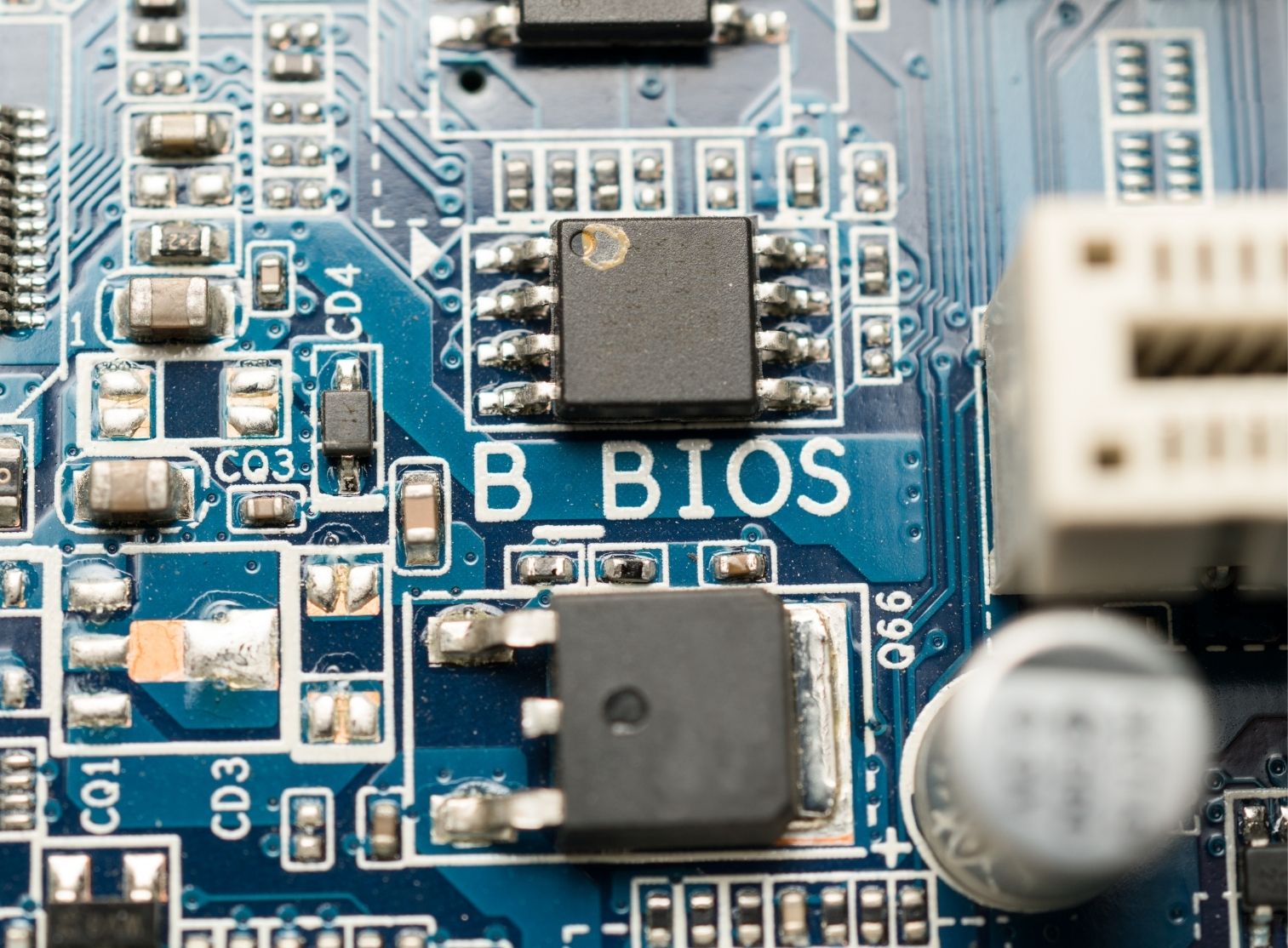

Co to jest BIOS/UEFI i po co się tam wchodzi?
BIOS (Basic Input/Output System) oraz jego nowocześniejszy odpowiednik UEFI (Unified Extensible Firmware Interface) to podstawowy system sprzętowy komputera odpowiedzialny za inicjalizację podzespołów i uruchamianie systemu operacyjnego. To właśnie dzięki BIOS-owi procesor, pamięć RAM, dysk oraz inne podzespoły mogą rozpocząć pracę jeszcze przed załadowaniem Windows 10 lub Windows 11. Dostęp do BIOS-u jest niezbędny, gdy chcemy zmienić ustawienia rozruchu, włączyć lub wyłączyć funkcje bezpieczeństwa jak Secure Boot, ustawić kolejność bootowania, zaktualizować oprogramowanie sprzętowe, skonfigurować pracę dysku czy rozwiązać problemy z uruchamianiem komputera. BIOS/UEFI umożliwia też zaawansowane ustawienia, takie jak zmiana parametrów procesora, obsługa trybów UEFI/Legacy czy zarządzanie TPM, dlatego zarówno zwykli użytkownicy laptopów, jak i osoby pracujące ze sprzętem na płytach głównych w komputerach stacjonarnych korzystają z niego do bieżącej konfiguracji i diagnostyki systemu operacyjnego.
1. Najszybszy sposób – klawisz przy uruchamianiu komputera
Najbardziej powszechną i najszybszą metodą, aby wejść w BIOS, jest naciśnięcie odpowiedniego klawisza podczas uruchamiania komputera. Gdy system zaczyna startować, wyświetlane jest logo producenta laptopa lub płyty głównej, a użytkownik ma zaledwie kilka sekund na wciśnięcie właściwego przycisku. W wielu przypadkach klawisz trzeba nacisnąć wielokrotnie, zanim Windows rozpocznie ładowanie. Warto pamiętać, że w zależności od modelu komputera, zastosowanego oprogramowania układowego UEFI oraz ustawień rozruchu klawisz wejścia może się różnić.
Najpopularniejsze klawisze (Del, F2, F10, F12, F1, Esc)
Najczęściej stosowane klawisze do wejścia w BIOS to:
- Del/Delete – spotykany przede wszystkim w komputerach stacjonarnych oraz na płytach głównych ASUS, MSI, Gigabyte. Zdecydowanie najczęstszy klawisz stosowany w PC.
- F2 – popularny w laptopach, szczególnie Acer, ASUS, Dell oraz Lenovo, często pojawia się w laptopach biurowych.
- F1 – wykorzystywany głównie w starszych modelach Lenovo oraz komputerach IBM.
- F10 – stosowany przez HP, zarówno w laptopach, jak i komputerach stacjonarnych.
- F12 – zazwyczaj prowadzi do menu rozruchu (boot menu), ale czasem również umożliwia dostęp do BIOS-u.
- Esc – używany w laptopach HP i niektórych modelach ASUS, po naciśnięciu często otwiera menu z wyborem przejścia do BIOS-u.
Każdy producent może stosować nieco inne skróty, dlatego znajomość ich typowych ustawień znacznie przyspiesza dostęp do BIOS-u.
Lista klawiszy wg producenta (ASUS, MSI, Gigabyte, Lenovo, Dell, HP, Acer, Lenovo)
W większości komputerów poszczególne firmy stosują spójne rozwiązania:
- ASUS – BIOS: Del lub F2; Boot Menu: F8.
- MSI – BIOS: Del; Boot Menu: F11.
- Gigabyte – BIOS: Del; Boot Menu: F12.
- Lenovo (laptopy) – BIOS: F2 lub przycisk Novo Button; Boot Menu: F12.
- Dell – BIOS: F2; Boot Menu: F12.
- HP – BIOS: Esc → F10; Boot Menu: Esc → F9.
- Acer – BIOS: F2 lub Del; Boot Menu: F12.
Te klawisze mogą się różnić w zależności od serii, jednak powyższa lista dobrze odzwierciedla najczęstsze konfiguracje stosowane w popularnych urządzeniach.
Laptopy gamingowe vs biurowe – różnice
W laptopach gamingowych producenci zazwyczaj stosują bardziej rozbudowane UEFI, często przygotowane z myślą o zaawansowanej konfiguracji sprzętu. Dostęp do BIOS-u jest w nich najczęściej realizowany przez klawisz F2 lub Del, a samo menu może zawierać dodatkowe opcje zarządzania procesorem, pamięcią czy trybami wentylacji. Laptopy biurowe, np. HP Elitebook, Lenovo ThinkPad lub Dell Latitude, częściej stawiają na prostotę – BIOS oferuje podstawowe opcje, ale zwykle również funkcje bezpieczeństwa, takie jak ustawienie haseł, TPM czy konfiguracja Secure Boot. Niektóre modele Lenovo posiadają fizyczny przycisk Novo Button, który prowadzi bezpośrednio do menu wyboru uruchamiania, co bywa wygodne, gdy klawisze F2 lub F12 nie reagują.
2. Wejście do BIOS-u z poziomu Windows 10/11 (bez restartu z klawiszem)
W komputerach z Windows 10 oraz Windows 11 proces uruchamiania bywa tak szybki, że klawisz wejścia w BIOS nie działa, szczególnie na dyskach SSD i przy włączonym Fast Boot. Dlatego Microsoft umożliwia dostęp do ustawień oprogramowania układowego UEFI bez użycia klawiatury podczas startu. To rozwiązanie jest również bardzo wygodne dla osób, które mają problem z działaniem klawiszy funkcyjnych lub korzystają z urządzeń, w których moment na wciśnięcie klawisza jest wyjątkowo krótki.
Metoda 1: Ustawienia → Odzyskiwanie → Uruchom ponownie teraz → Rozwiązywanie problemów
Aby wejść do BIOS-u z poziomu systemu operacyjnego:
- Otwórz Ustawienia w Windows.
- Przejdź do sekcji Aktualizacje i zabezpieczenia.
- Kliknij Odzyskiwanie.
- W obszarze Uruchamianie zaawansowane wybierz Uruchom ponownie teraz.
- Po restarcie komputera wybierz: Rozwiązywanie problemów → Opcje zaawansowane → Ustawienia oprogramowania układowego UEFI.
- Kliknij Uruchom ponownie, aby wejść w BIOS.
Ta metoda jest w pełni niezależna od klawiszy, dlatego jest najpewniejsza, gdy klawisz Del, F2 lub inny skrót nie reaguje.
Metoda 2: Shift + Restart
Drugi sposób jest równie szybki i działa również wtedy, gdy menu Start działa poprawnie:
- Przytrzymaj klawisz Shift.
- Jednocześnie kliknij Uruchom ponownie z poziomu menu Start.
- Po restarcie przejdź do:
Rozwiązywanie problemów → Opcje zaawansowane → Ustawienia oprogramowania układowego UEFI.
Ta metoda jest szczególnie praktyczna na laptopach z Windows 10/11, gdzie menu Start znajduje się zawsze pod ręką.
Metoda 3: Polecenie „shutdown /r /fw”
Jeśli korzystasz z wiersza polecenia, możesz wymusić restart do BIOS-u poleceniem:
shutdown /r /fw
Po wydaniu tego polecenia i zatwierdzeniu, system uruchomi komputer ponownie i automatycznie przekieruje do ustawień UEFI. Opcja ta jest przydatna dla administratorów lub osób, które chcą wykonać tę operację zdalnie.
3. Jak wejść w BIOS na płycie głównej z Windows 11 (Fast Boot i Secure Boot)
Nowsze płyty główne oraz system Windows 11 domyślnie korzystają z funkcji Fast Boot oraz hibernacji, które znacznie skracają czas rozruchu. Niestety, powoduje to, że komputer praktycznie pomija moment, w którym użytkownik mógłby nacisnąć klawisz wejścia do BIOS-u. Dodatkowym elementem jest Secure Boot – mechanizm bezpieczeństwa, który w niektórych konfiguracjach blokuje dostęp do niektórych funkcji rozruchu. Dlatego, aby uzyskać możliwość korzystania z klasycznych klawiszy, konieczne jest wyłączenie pewnych opcji w ustawieniach zasilania systemu.
Wyłączenie Fast Boot i Hibernate – dlaczego to konieczne
Fast Boot sprawia, że system omija część standardowej inicjalizacji sprzętu, co przyspiesza start, ale uniemożliwia reakcję na klawisze BIOS-u. Z kolei Hibernacja (Hibernate) zachowuje stan systemu zamiast wykonywać pełny restart, co również uniemożliwia wejście w BIOS. Aby wyłączyć Fast Boot:
- Otwórz Panel sterowania i przejdź do Opcje zasilania.
- Wybierz Wybierz działanie przycisku zasilania.
- Odznacz opcję Włącz szybkie uruchamianie (zalecane).
Wyłączenie tej funkcji sprawia, że komputer wykonuje pełny cykl rozruchu i reaguje na klawisze typowe dla BIOS-u.
4. Co zrobić, gdy klawisz nie działa (zapomniałeś hasła lub BIOS się zawiesza)
Zdarzają się sytuacje, w których klawisz wejścia do BIOS-u nie odpowiada, BIOS się zawiesza lub dostęp został zablokowany hasłem administratora. Może to wynikać z błędnych ustawień, uszkodzenia oprogramowania układowego, problemów z płytą główną lub przypadkowego zabezpieczenia ustawień przez poprzedniego użytkownika.
Reset BIOS-u jumperem / zworką lub wyjęciem baterii CMOS
Na większości płyt głównych znajduje się zworka nazywana CLR_CMOS, która umożliwia przywrócenie wszystkich ustawień BIOS-u do wartości domyślnych. Można to zrobić na kilka sposobów:
- Przestawienie zworki – przeniesienie jej na drugą pozycję na kilka–kilkanaście sekund przy odłączonym komputerze.
- Wyjęcie baterii CMOS – odłączenie małej, okrągłej baterii na płycie głównej na około 1–3 minuty, co usuwa ustawienia BIOS-u.
- Użycie dedykowanego przycisku Clear CMOS – dostępne w wielu płytach MSI, ASUS i Gigabyte, szczególnie w modelach gamingowych.
Po wykonaniu resetu komputer wróci do fabrycznych ustawień UEFI, co umożliwia ponowne wejście w BIOS.
Reset hasła BIOS przez płytę główną
Jeśli dostęp do BIOS-u jest chroniony hasłem, większość płyt głównych pozwala na jego usunięcie poprzez:
- reset CMOS (jak wyżej),
- użycie zworek dedykowanych specjalnie do kasowania haseł,
- fizyczny przycisk Clear CMOS,
- w starszych komputerach – specjalne kombinacje zworek i pinów.
Po przywróceniu ustawień hasło zostanie zdjęte, co przywraca pełny dostęp do konfiguracji sprzętowej.
5. Najczęstsze problemy i ich szybkie rozwiązania
W wielu przypadkach użytkownicy próbują wejść w BIOS i napotykają typowe problemy, które mają proste rozwiązania:
- Klawisz nie działa – najczęściej powodem jest Fast Boot lub zbyt szybki start przy użyciu dysku SSD; należy wyłączyć szybkie uruchamianie lub skorzystać z menu Windows.
- Komputer uruchamia się zbyt szybko – warto wykonać twardy restart, przytrzymując przycisk zasilania, a następnie próbować ponownie.
- Opcja UEFI nie pojawia się w Windows 10/11 – komputer może pracować w trybie Legacy BIOS, który nie obsługuje wejścia przez menu systemowe.
- Brak obrazu po wejściu do BIOS-u – często monitor jest podłączony do niewłaściwego portu; należy skorzystać z wyjścia zintegrowanej grafiki lub właściwego portu GPU.
- Nie pamiętasz hasła BIOS – jedynym skutecznym sposobem jest wykonanie resetu CMOS lub użycie zworek na płycie głównej.
Podsumowanie
Wejście do BIOS-u jest kluczowe dla konfiguracji sprzętowej komputera, niezależnie od tego, czy korzystamy z Windows 10, Windows 11, laptopa czy komputera stacjonarnego. Najprostszą metodą pozostaje użycie klawiszy Del, F2, Esc, F10 lub F12 podczas uruchamiania komputera. Jeśli jednak system działa zbyt szybko lub klawisze nie reagują, Windows umożliwia wejście do UEFI bezpośrednio z menu ustawień oraz przy użyciu poleceń systemowych. W razie problemów, takich jak zapomniane hasło BIOS-u lub zawieszenie oprogramowania układowego, możliwe jest przywrócenie ustawień fabrycznych za pomocą zworki, baterii CMOS lub przycisku Clear CMOS na płycie głównej. Dzięki znajomości opisanych metod każdy użytkownik może uzyskać dostęp do BIOS-u i przeprowadzić potrzebną konfigurację lub diagnostykę komputera.
