
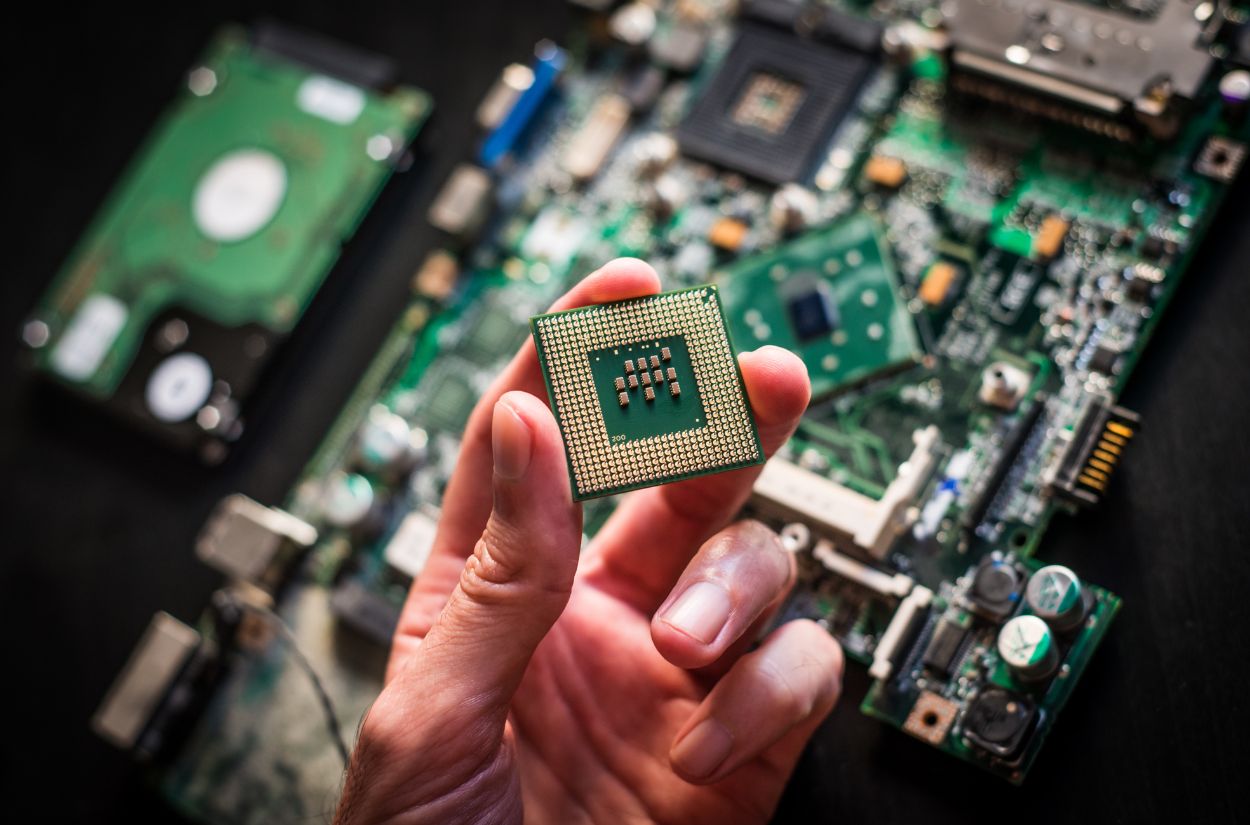

Wielu użytkowników zastanawia się, jak sprawdzić procesor w komputerze, szczególnie gdy planują instalację nowego oprogramowania, gry lub chcą sprawdzić parametry komputera w systemie Windows 10 lub Windows 11. Procesor, określany również jako CPU, jest jednym z najważniejszych komponentów sprzętowych, ponieważ odpowiada za szybkość działania systemu operacyjnego, programów oraz gier. Wiedza o tym, jaki mamy procesor w swoim komputerze, pozwala lepiej zrozumieć możliwości sprzętu i świadomie zarządzać konfiguracją całego zestawu.
Dlaczego warto znać specyfikację swojego CPU
Znajomość specyfikacji procesora w komputerze ma kluczowe znaczenie zarówno dla początkujących użytkowników, jak i bardziej zaawansowanych osób interesujących się sprzętem komputerowym. Informacje o procesorze są niezbędne przy sprawdzaniu, czy dany komputer spełnia wymagania systemowe gier, programów graficznych lub aplikacji biurowych. W systemie operacyjnym, takim jak Windows, procesor współpracuje bezpośrednio z pamięcią RAM, kartą graficzną oraz płytą główną, dlatego jego parametry wpływają na ogólną wydajność komputera.
Najczęściej sprawdzane informacje o CPU to:
- model procesora oraz jego producent, np. Intel lub AMD,
- liczba rdzeni i procesorów logicznych,
- częstotliwość pracy procesora,
- współpraca z pamięciami RAM i układem graficznym,
- kompatybilność z oprogramowaniem oraz systemem Windows 10 lub Windows 11.
Dzięki tym danym można łatwo określić, czy komputer stacjonarny lub laptop poradzi sobie z nowymi zadaniami.
Podstawowe oznaczenia procesorów Intel i AMD
Aby poprawnie interpretować informacje o procesorze, warto rozumieć nazewnictwo stosowane przez producentów. Procesory Intel Core oraz AMD Ryzen mają oznaczenia, które zawierają dane o generacji, wydajności i przeznaczeniu danego modelu.
W przypadku procesorów Intel Core nazwa informuje m.in. o:
- serii wydajności (np. Intel Core i3, i5, i7),
- generacji procesora,
- klasie energetycznej i zastosowaniu w laptopach lub komputerach stacjonarnych,
- obecności lub braku zintegrowanego procesora graficznego.
Procesory AMD Ryzen działają na podobnej zasadzie, a ich oznaczenia również wskazują generację, segment wydajności oraz przeznaczenie sprzętowe. Znajomość tych oznaczeń ułatwia porównywanie procesorów oraz sprawdzanie szczegółowych informacji o konfiguracji komputera.
Metody wbudowane w system Windows
System Windows oferuje kilka wbudowanych, systemowych narzędzi, które pozwalają sprawdzić procesor w komputerze bez instalowania dodatkowego oprogramowania. Są one dostępne zarówno w Windows 10, jak i Windows 11, a ich obsługa jest intuicyjna nawet dla mniej doświadczonych użytkowników.
Sprawdzanie przez Menedżer zadań
Menedżer zadań to jedno z najczęściej używanych narzędzi systemowych Microsoft. Umożliwia on szybkie sprawdzenie parametrów CPU oraz monitorowanie jego pracy w czasie rzeczywistym.
Aby sprawdzić procesor:
- kliknij prawym przyciskiem myszy na pasek zadań,
- wybierz opcję Menedżer zadań,
- przejdź do zakładki Wydajność,
- wybierz pozycję CPU z menu po lewej stronie.
W tym miejscu zobaczysz model procesora, liczbę rdzeni, ilość wątków, aktualną częstotliwość oraz obciążenie systemowe. Menedżer zadań pokazuje również wykorzystanie pamięci RAM i może pomóc w ocenie, który podzespół ogranicza wydajność komputera.
Informacje o systemie w Ustawieniach
Kolejną prostą metodą jest skorzystanie z ustawień systemowych Windows. To rozwiązanie sprawdzi się, gdy chcesz szybko zobaczyć podstawowe informacje o procesorze i pamięci RAM bez zagłębiania się w szczegóły techniczne.
Wystarczy:
- otworzyć Ustawienia systemowe,
- przejść do sekcji System,
- wybrać zakładkę Informacje.
Znajdziesz tam nazwę procesora, ilość pamięci RAM oraz wersję systemu Windows. To dobre rozwiązanie, gdy chcesz sprawdzić specyfikację komputera w kilku kliknięciach.
Polecenie systeminfo w Wierszu polecenia
Bardziej zaawansowani użytkownicy mogą skorzystać z Wiersza poleceń (cmd), który umożliwia wyświetlenie szczegółowych informacji o sprzęcie.
Po uruchomieniu cmd należy wpisać polecenie:
- systeminfo
Wynikiem będzie lista zawierająca informacje o procesorze, pamięci RAM, systemie operacyjnym oraz innych komponentach sprzętowych. Alternatywą jest narzędzie msinfo32, które prezentuje podsumowanie systemu, w tym konfigurację procesora, płyty głównej oraz innych podzespołów.
Sprawdzanie procesora w systemie Linux
Użytkownicy Linuxa mają dostęp do bardzo precyzyjnych narzędzi terminalowych, które pozwalają sprawdzić procesor w komputerze oraz jego parametry sprzętowe.
Komenda lscpu i cat /proc/cpuinfo
Najczęściej wykorzystywane polecenia to:
- lscpu, które wyświetla czytelne informacje o modelu CPU, liczbie rdzeni i architekturze,
- cat /proc/cpuinfo, które pokazuje szczegółowe dane o każdym rdzeniu procesora.
Dzięki nim można dokładnie sprawdzić, jakim procesorem dysponuje komputer i jakie są jego możliwości.
Narzędzie inxi
Inxi to narzędzie systemowe, które w przejrzysty sposób prezentuje informacje o sprzęcie. Po jego uruchomieniu można szybko zobaczyć dane dotyczące procesora, pamięci RAM, karty graficznej oraz innych komponentów systemowych.
Metody dla systemu macOS
W systemie macOS sprawdzenie procesora jest wyjątkowo proste i nie wymaga żadnych dodatkowych narzędzi.
Menu Apple → O tym Macu
Po kliknięciu logo Apple i wybraniu opcji „O tym Macu” użytkownik uzyskuje dostęp do informacji o procesorze, liczbie rdzeni oraz konfiguracji sprzętowej. W tym miejscu można również sprawdzić, czy komputer korzysta z procesora Intel czy z nowszego układu Apple Silicon.
Uniwersalne narzędzia zewnętrzne
Dla użytkowników, którzy chcą uzyskać bardzo szczegółowe informacje o procesorze i innych podzespołach, najlepszym rozwiązaniem są zewnętrzne programy diagnostyczne.
Najczęściej używane narzędzia to:
- CPU-Z – pozwala sprawdzić dokładny model procesora, jego częstotliwość pracy oraz parametry pamięci RAM,
- Speccy – prezentuje pełną specyfikację komputera w czytelnej formie,
- HWiNFO – oferuje rozbudowane informacje sprzętowe, w tym dane o procesorze graficznym i temperaturach.
Takie oprogramowanie jest szczególnie przydatne przy diagnozowaniu problemów sprzętowych.
Wejście do BIOS/UEFI podczas rozruchu
Ostatnią metodą jest sprawdzenie procesora bezpośrednio w BIOS lub UEFI, czyli przed uruchomieniem systemu operacyjnego. Podczas startu komputera należy nacisnąć odpowiedni klawisz, aby wejść do konfiguracji sprzętowej.
W BIOS/UEFI można sprawdzić:
- model procesora,
- częstotliwość pracy,
- podstawowe informacje o płycie głównej i innych komponentach.
Ta metoda działa niezależnie od tego, czy komputer korzysta z Windows, Linuxa czy innego systemu.
Sprawdzenie procesora w komputerze z systemem Windows 10 lub Windows 11 jest proste i możliwe na wiele sposobów – od Menedżera zadań, przez informacje o systemie, aż po Wiersz poleceń i narzędzia takie jak msinfo32 czy CPU-Z. Użytkownicy Linuxa i macOS również mają dostęp do wygodnych metod pozwalających zobaczyć procesor, jego rdzenie oraz częstotliwość pracy. Znajomość tych informacji ułatwia zarządzanie sprzętem, ocenę wydajności oraz świadome korzystanie z komputera w codziennej pracy.
