
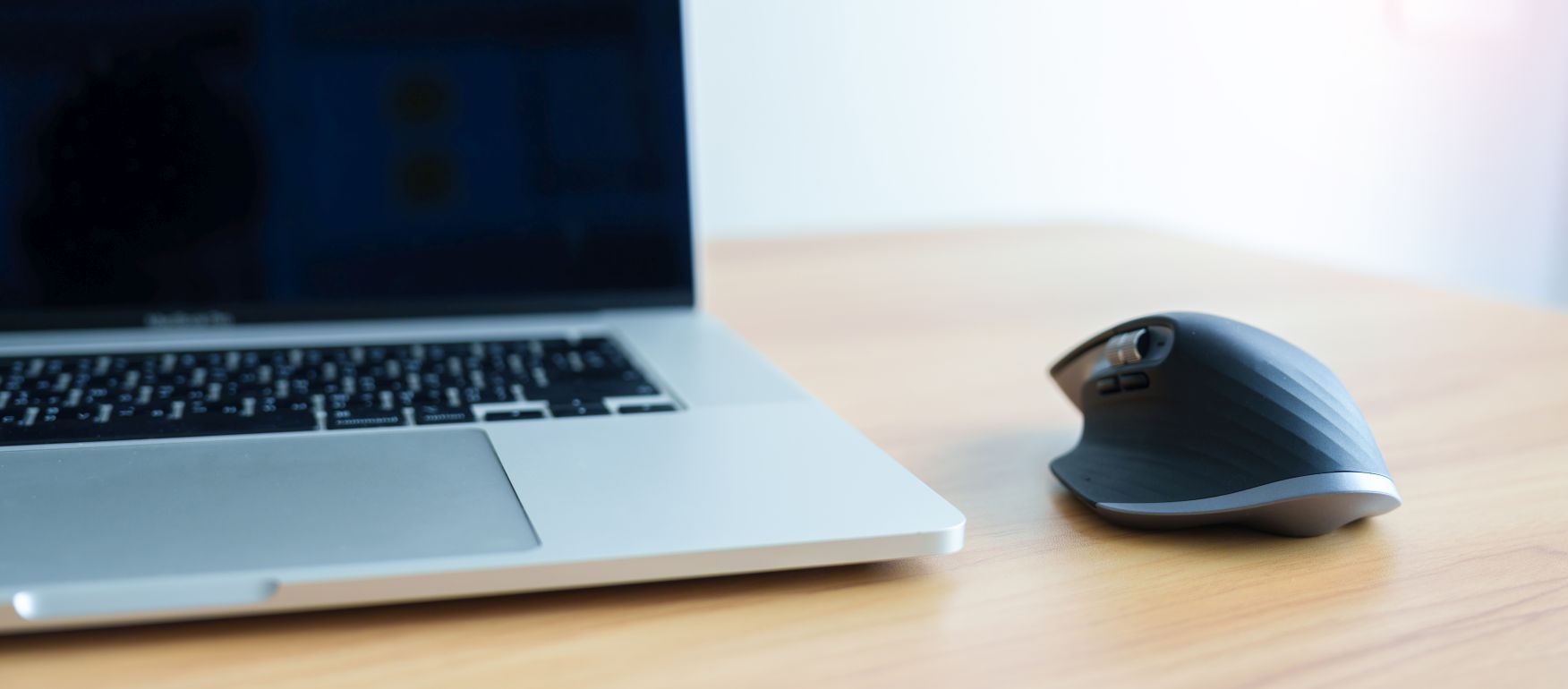

Jak podłączyć myszkę bezprzewodową do laptopa – Kompletny Poradnik
Mysz bezprzewodowa to jedno z najpopularniejszych akcesoriów, które znacząco poprawia komfort pracy z komputerem przenośnym. Brak kabla daje swobodę ruchów i ułatwia organizację przestrzeni na biurku. Choć proces instalacji wydaje się prosty, różnorodność technologii może czasem sprawić trudność. W tym poradniku krok po kroku wyjaśniamy, jak podłączyć myszkę bezprzewodową do laptopa, niezależnie od tego, czy korzystasz z technologii Bluetooth, czy odbiornika USB.
Rodzaje myszek bezprzewodowych
Zanim przystąpisz do konfiguracji, warto zidentyfikować, z jakim typem urządzenia masz do czynienia. Na rynku dominują dwa główne rozwiązania.
Myszki Bluetooth
Te urządzenia komunikują się z komputerem bezpośrednio, wykorzystując wbudowaną w laptopa technologię Bluetooth. Ich największą zaletą jest brak konieczności zajmowania wolnego portu USB. Aby zadziałały, Twój komputer lub laptop musi obsługiwać Bluetooth.
Myszki z odbiornikiem USB
To klasyczne myszy bezprzewodowe, które działają na falach radiowych (zazwyczaj 2.4 GHz). W zestawie z taką myszką znajduje się mały odbiornik USB (często chowany w obudowie myszy), który należy fizycznie wpiąć do laptopa.
Wymagania sprzętowe i kompatybilność
Aby proces instalacji przebiegł bezproblemowo, należy upewnić się, że sprzęt jest gotowy do pracy.
Sprawdzenie laptopa
- Dla myszy Bluetooth: Upewnij się, że Twój laptop posiada moduł Bluetooth i działa on poprawnie. W systemie Windows ikonę Bluetooth znajdziesz w zasobniku systemowym (obok zegara).
- Dla myszy radiowych: Sprawdź, czy posiadasz dostępny port USB (typu A). W nowszych ultrabookach może być konieczne użycie przejściówki (huba), jeśli laptop posiada tylko porty USB-C.
Baterie i akcesoria
Większość myszek zasilana jest bateriami AA lub AAA, choć coraz częściej spotyka się modele z wbudowanym akumulatorem ładowanym przez kabel.
- Sprawdź spód myszy – tam zazwyczaj znajduje się komora baterii.
- Upewnij się, że bateria jest naładowana i włożona zgodnie z polaryzacją.
- Zlokalizuj włącznik (często oznaczony jako ON/OFF) – aby włączyć mysz, przesuń go w pozycję ON.
Jak podłączyć myszkę bezprzewodową Bluetooth do laptopa
Parowanie myszy Bluetooth wymaga przejścia przez ustawienia systemowe. Oto jak to zrobić:
Włączanie Bluetooth w systemie
- W systemie Windows kliknij przycisk „Start” i wybierz Ustawienia (ikona koła zębatego).
- Przejdź do sekcji Urządzenia lub Bluetooth i urządzenia.
- Upewnij się, że suwak przy opcji „Bluetooth” jest ustawiony na „Włączone”.
Proces parowania urządzenia
- Włącz mysz przełącznikiem na spodzie obudowy.
- Musisz wprowadzić myszkę w tryb parowania. W tym celu należy znaleźć i przytrzymać dedykowany przycisk (często oznaczony symbolem Bluetooth lub kropką) przez kilka sekund.
- Dioda LED na myszce powinna zacząć szybko migać, co sygnalizuje gotowość do połączenia.
- Na laptopie kliknij „Dodaj urządzenie” (lub „Dodaj urządzenie Bluetooth lub inne”).
- Wybierz opcję „Bluetooth”. System zacznie wykryć dostępne akcesoria.
- Gdy na liście pojawi się nazwa Twojej myszy, kliknij ją, aby sparować urządzenia. Po chwili komunikat potwierdzi, że urządzenie jest gotowe do pracy.
Jak podłączyć myszkę bezprzewodową z odbiornikiem USB
Ta metoda jest zazwyczaj szybsza i działa na zasadzie „Plug and Play”.
Wkładanie odbiornika do portu
- Wyjmij odbiornik USB ze schowka w myszce lub z opakowania.
- Włóż go do dowolnego portu USB w laptopie.
- Włącz mysz przełącznikiem na spodzie.
Instalacja niezbędnych sterowników
W większości przypadków system operacyjny (np. Windows 10/11) automatycznie rozpozna nowe urządzenie.
- W prawym dolnym rogu ekranu może pojawić się komunikat „Konfigurowanie urządzenia”.
- System sam zainstaluje podstawowy sterownik.
- Po kilku sekundach kursor powinien reagować na ruch myszy. Nie musisz ręcznie nic ustawić ani parować.
Rozwiązywanie typowych problemów
Nawet najlepszy sprzęt czasem odmawia posłuszeństwa. Co zrobić, gdy podłączenie myszki się nie udaje?
Myszka nie wykryta przez laptopa
- Restart: Wyłącz i włącz ponownie myszkę oraz laptopa.
- Tryb parowania: Upewnij się, że podczas łączenia przez Bluetooth przytrzymałeś przycisk parowania wystarczająco długo, aż dioda zaczęła migać.
- Port USB: Jeśli korzystasz z odbiornika, spróbuj przepiąć go do innego portu USB.
- Sterowniki: Wejdź w Menedżer Urządzeń i sprawdź, czy nie ma wykrzykników przy pozycjach dotyczących myszy lub Bluetooth. Może być konieczne zaktualizowanie sterowników.
- Zakłócenia: Inne urządzenia Bluetooth lub Wi-Fi mogą czasem zakłócać sygnał.
Porady dla optymalnego użytkowania
- Oszczędzanie energii: Pamiętaj, aby wyłączać myszkę, gdy nie używasz laptopa przez dłuższy czas.
- Podkładka: Dobrej jakości podkładka poprawia precyzję sensora i komfort pracy.
- Aktualizacje: Jeśli Twoja mysz posiada dedykowane oprogramowanie producenta, zainstaluj je, aby móc konfigurować dodatkowe przyciski i sprawdzać stan naładowania.
FAQ – Najczęściej zadawane pytania
Jak podłączyć myszkę bezprzewodową do laptopa bez Bluetooth?
Jeśli Twój laptop nie ma wbudowanego Bluetooth, a posiadasz myszkę w tej technologii, musisz dokupić zewnętrzny adapter Bluetooth na USB. Wepnij go do portu, zainstaluj i postępuj tak, jak przy standardowym parowaniu. Alternatywą jest zakup myszy z własnym odbiornikiem radiowym.
Czy każda myszka bezprzewodowa pasuje do laptopa?
Większość myszek jest uniwersalna i współpracuje z systemami Windows, macOS oraz Linux. Problemem może być jedynie brak odpowiedniego portu (np. brak USB-A w nowych MacBookach) – wtedy potrzebna jest przejściówka.
Co robić, jeśli myszka bezprzewodowa nie działa po podłączeniu?
Najpierw sprawdź baterię – wymień ją na nową. Następnie upewnij się, że odbiornik jest dobrze dociśnięty w porcie lub że mysz jest poprawnie sparowana w ustawieniach Bluetooth. Czasem pomaga usunięcie myszy z listy urządzeń i ponowne jej sparowanie (dodaj urządzenie).
Jak sprawdzić baterię w myszce bezprzewodowej?
Wiele myszek posiada diodę LED, która zmienia kolor na czerwony, gdy poziom energii jest niski. W przypadku myszy Bluetooth, poziom naładowania często można sprawdzić w ustawieniach Bluetooth na laptopie w sekcji urządzeń.
