
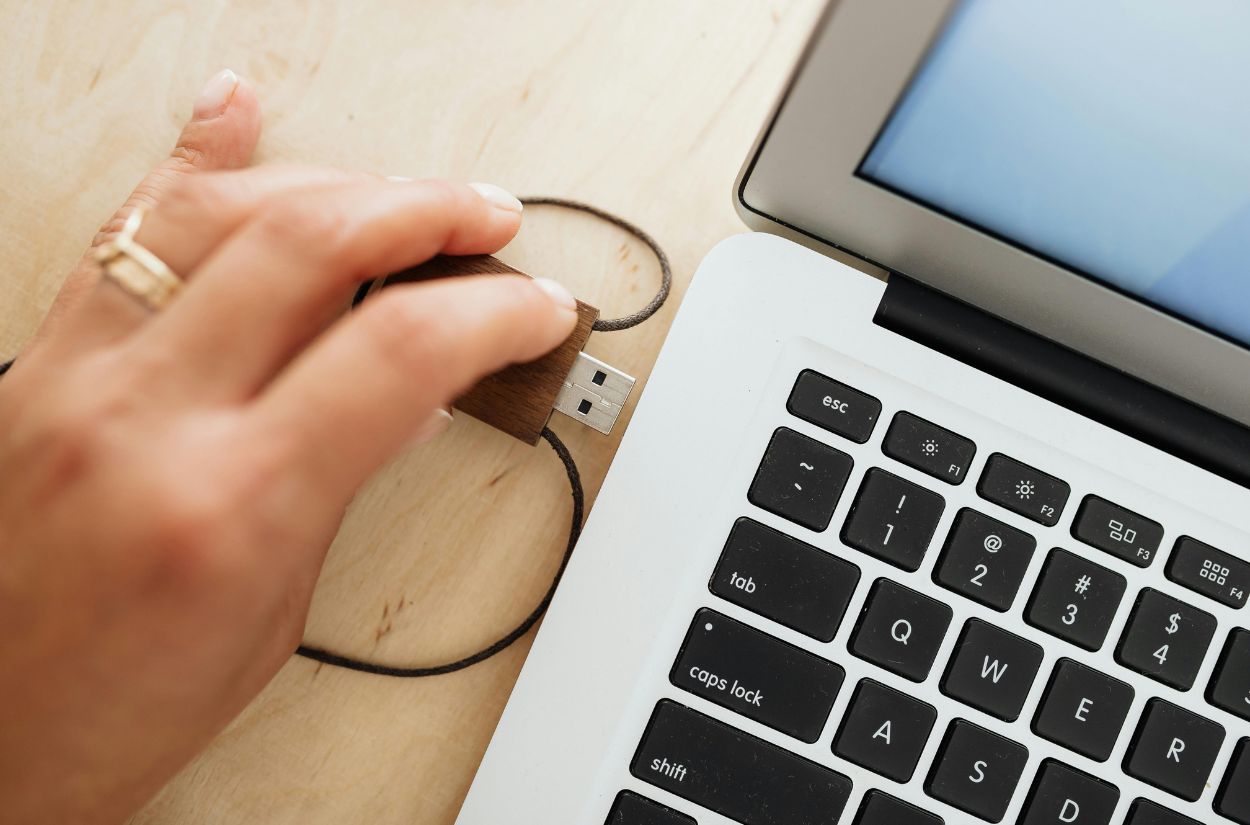

Dongle USB to małe urządzenie (adapter/„kluczyk”) wkładane do portu USB, które dodaje komputerowi/telefonowi jakąś funkcję albo pozwala coś podłączyć, czego bez niego nie da się podłączyć bezpośrednio (np. HDMI, Ethernet, Bluetooth, dodatkowe porty). Często wygląda jak niewielki „klucz USB”, ale zamiast pamięci masowej pełni rolę modułu/adaptera.
Co to jest dongle USB i dlaczego jest tak popularny
Dongle USB jest popularny, bo nowoczesne laptopy i urządzenia mobilne mają coraz mniej złączy (czasem tylko USB-C), a użytkownicy nadal chcą podłączyć monitor, telewizor, sieć przewodową, słuchawki jack, klawiaturę, mysz i inne urządzenia. Dongle „ratuje sytuację” bez wymiany sprzętu.
Podstawowa definicja i budowa dongla USB
Najprościej: dongle = małe urządzenie pod USB działające jako:
- adapter (zmienia standard/złącze, np. USB-C → HDMI),
- odbiornik/nadajnik bezprzewodowy (np. dongle Wi-Fi lub dongle Bluetooth),
- klucz sprzętowy (autoryzuje/licencjonuje oprogramowanie i zabezpiecza dostęp).
W środku zwykle jest kontroler (mały układ scalony), czasem antenka (Wi-Fi/Bluetooth), a czasem dodatkowe elementy jak przetwornik audio (USB DAC).
Jak działa typowy dongle USB
- Wkładasz do portu USB w laptopie/PC (albo przez przejściówkę w urządzeniu mobilnym).
- System (Windows/macOS/Linux) wykrywa urządzenie.
- Jeśli trzeba, instalowany jest sterownik (automatycznie lub ręcznie).
- Dongle udostępnia funkcjonalność: np. możesz przesyłać obraz do monitora, uzyskać dostęp do sieci, dodać Bluetooth itd.
- Czasem wymaga krótkiej konfiguracji (np. wybór sieci Wi-Fi, ustawienie rozdzielczości ekranu).
Najpopularniejsze typy złączy (USB-A, USB-C, Lightning)
- USB-A: „klasyczne” prostokątne złącze w PC i starszych laptopach.
- USB-C: nowe, symetryczne; w wielu laptopach to główne złącze (często obsługuje też wideo i ładowanie).
- Lightning: głównie starsze urządzenia Apple; spotyka się adaptery do podłączania akcesoriów.
Najpopularniejsze rodzaje dongli USB
Dongle do HDMI (adapter USB-C/USB-A → HDMI)
Umożliwia podłączenie monitora/telewizora.
Uwaga: przy USB-C często działa najlepiej, bo może przenosić wideo natywnie (zależnie od laptopa). Przy USB-A bywają adaptery oparte o dodatkowe układy i sterowniki.
Adaptery sieciowe (Ethernet, Wi-Fi)
- USB → Ethernet: gdy chcesz stabilne łącze do routera (biuro, gry, praca).
- Dongle Wi-Fi: gdy komputer nie ma wbudowanej karty Wi-Fi albo ma słabą (np. chcesz lepszy zasięg Wi-Fi, Wi-Fi 6).
Dongle Bluetooth
Dodaje Bluetooth do PC albo poprawia działanie (np. stabilniejsze połączenie z klawiaturą, myszą, słuchawkami). W Windows czasem warto sprawdzić sterownik producenta.
Dongle do kart pamięci i czytniki
Czytnik microSD/SD przez USB – przydatny do zdjęć, kamer, dronów i przenoszenia plików.
Dongle audio (USB DAC, przejściówki jack)
- USB DAC: poprawia jakość dźwięku lub daje wyjście słuchawkowe.
- Przejściówka USB-C → jack: gdy telefon/laptop nie ma gniazda 3,5 mm.
Kiedy i dlaczego warto używać dongla
- Brakuje portów w laptopie (np. nie ma HDMI/Ethernet/jack).
- Masz PC bez Bluetooth i chcesz podłączyć bezprzewodowe urządzenia.
- Potrzebujesz lepszej łączności Wi-Fi (zasięg, standard, stabilność).
- Chcesz szybko zgrać dane z karty pamięci.
- Potrzebujesz „mobilnego” rozwiązania do pracy i podróży.
Zalety i wady korzystania z dongli USB
Zalety
- Szybko dodają funkcjonalność bez rozkręcania komputera.
- Zwykle są tanie i łatwe w użyciu.
- Mobilne – łatwo je zabrać do torby.
Wady
- Mogą wystawać i łatwo je uszkodzić lub zgubić.
- Zdarzają się problemy z kompatybilnością (system operacyjny, sterownik, standardy).
- Niektóre tanie modele mają słabą jakość (np. przegrzewanie, niestabilny Wi-Fi/Bluetooth).
- Zajmują port USB (czasem potrzebujesz huba).
Na co zwrócić uwagę przy zakupie dongla
- Kompatybilność z urządzeniem i systemem (Windows/macOS/Linux, a także telefon/tablet).
- Rodzaj złącza (USB-A vs USB-C; czy potrzebujesz przejściówki).
- Dla Wi-Fi: standard (np. Wi-Fi 5/6), pasma 2,4/5 GHz, antena, realny zasięg.
- Dla HDMI: obsługiwane rozdzielczości (np. 1080p/4K) i odświeżanie (60 Hz vs 30 Hz).
- Dla Ethernet: prędkość (1 Gb/s vs 2,5 Gb/s).
- Jakość wykonania (kabel vs „sztywny” kluczyk – kabel mniej obciąża port).
- Opinie o sterownikach i stabilności (zwłaszcza przy donglach bezprzewodowych).
