
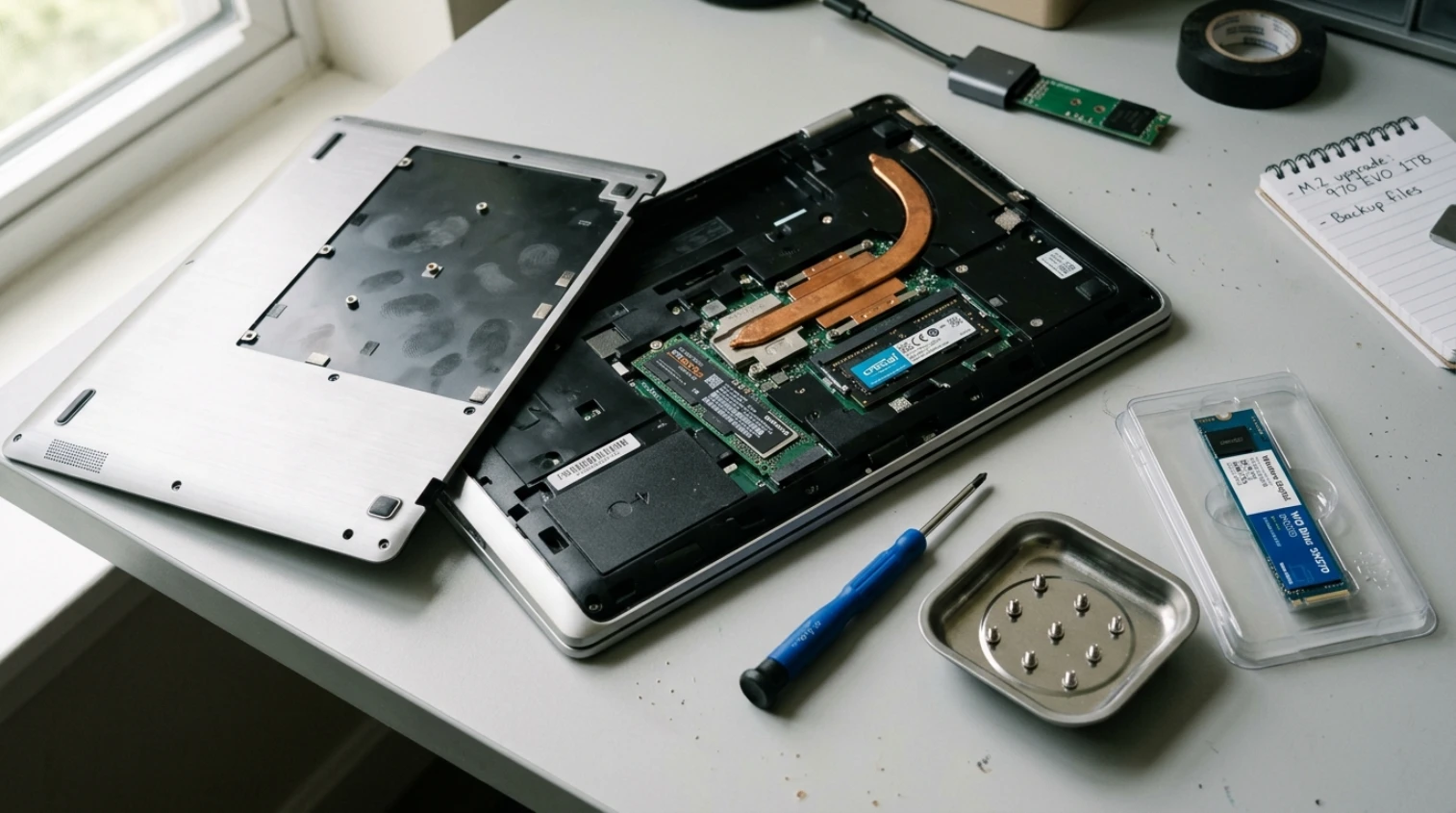

Wymiana dysku w laptopie HP to samodzielna operacja dostępna dla każdego użytkownika, niezależnie od serii (Pavilion, EliteBook, ProBook, Omen, Envy) – różnią się one tylko układem obudowy i typem slotu (SATA 2.5″ lub M.2 NVMe). Każda seria HP ma inaczej rozmieszczone śruby i panele serwisowe, a w modelach biznesowych po wymianie może być konieczne ponowne włączenie Secure Boot lub odświeżenie klucza TPM. Ten poradnik prowadzi krok po kroku przez diagnozę modelu, dobór kompatybilnego dysku, fizyczny montaż, klonowanie systemu i rozwiązanie typowych problemów po wymianie.
Po co wymieniać dysk w laptopie HP – kiedy to ma sens
Wymiana dysku w laptopie HP opłaca się, gdy czas uruchamiania systemu przekracza 60 sekund, pojawiają się błędy SMART lub komputer pracuje z dyskiem HDD – nowy SSD przyspiesza start 5-10-krotnie. To inwestycja rzędu 150-300 zł, która daje efekt porównywalny z zakupem nowego laptopa średniej klasy w obszarze responsywności systemu.
Trzy główne scenariusze uzasadniają wymianę dysku w laptopie HP. Pierwszy to modernizacja wydajności – przejście z HDD na SSD skraca uruchamianie Windows z 90-120 sekund do 10-20 sekund. Drugi to awaria dysku sygnalizowana błędami SMART, BSOD lub chrupiącymi dźwiękami z obudowy. Trzeci to brak miejsca na nowsze gry i aplikacje, gdzie wymiana 256 GB na 1 TB rozwiązuje problem bez konieczności kompresji danych.
| Typ dysku | Odczyt sekwencyjny | Hałas | Pobór energii |
|---|---|---|---|
| HDD 2.5″ 5400 RPM | 80-120 MB/s | słyszalny | 2-2.5 W |
| SSD SATA III | ~550 MB/s | bezgłośny | 0.5-1 W |
| M.2 NVMe PCIe 3.0 | ~3500 MB/s | bezgłośny | 1-3 W |
| M.2 NVMe PCIe 4.0 | 5000-7000 MB/s | bezgłośny | 1.5-4 W |
Wymiana dysku w laptopie HP traci sens, gdy procesor pochodzi sprzed 2014 roku (Intel Sandy Bridge i starsze) lub gdy laptop ma maks. 4 GB RAM bez możliwości rozbudowy – w takich przypadkach SSD odblokuje tylko częściowy potencjał komputera.
Objawy wskazujące na konieczność wymiany dysku HP
Charakterystyczne chrupanie lub zgrzytanie spod klawiatury to klasyczny objaw mechanicznego uszkodzenia HDD – dysk wymaga natychmiastowej wymiany. Drugi sygnał to powtarzające się BSOD z kodami CRITICAL_PROCESS_DIED, DISK_IO_ERROR lub INACCESSIBLE_BOOT_DEVICE, które wskazują na błędy sektorowe.
Wolne uruchamianie systemu powyżej 2 minut, błędy „Windows nie mógł zapisać pliku” oraz częste zawieszenia kursora to objawy degradacji powierzchni dysku. Do weryfikacji użyj wbudowanego narzędzia HP Hardware Diagnostics UEFI – naciśnij F2 przy starcie laptopa HP i wybierz „Component Tests” – „Hard Drive Test” – „Quick Test” lub „Extensive Test”. Drugą metodą jest darmowy CrystalDiskInfo, który czyta atrybuty SMART (Reallocated Sectors Count, Pending Sectors, Uncorrectable Errors) i ocenia stan dysku jako Good/Caution/Bad.
Jak sprawdzić, jaki dysk jest w laptopie HP – identyfikacja modelu i slotu
Zanim kupisz dysk do laptopa HP, sprawdź jego numer modelu (na etykiecie pod spodem lub przez fn+Esc w Windows), a następnie odszukaj specyfikację w bazie HP PSREF lub instrukcji serwisowej – to jedyna pewna metoda ustalenia typu slotu. Pomyłka na tym etapie kosztuje godzinę pracy i zwrot dysku.
Numer produktu HP odczytasz na trzy sposoby. Sposób pierwszy: naklejka pod spodem laptopa – szukaj ciągu typu 15-eh0015nw lub 8MK10EA#ABD. Sposób drugi: w Windows naciśnij fn+Esc – otworzy się okno HP System Information z numerem produktu i seryjnym. Sposób trzeci: w cmd wpisz wmic csproduct get name – zwróci pełną nazwę modelu. Tylko z tym numerem wejdziesz na hp.com/support i pobierzesz Maintenance and Service Guide (PDF) – dokument fabryczny opisujący typ slotu i procedurę demontażu dla Twojego konkretnego laptopa.
Do weryfikacji już zainstalowanego dysku w laptopie HP użyj HWiNFO64 (darmowy, hwinfo.com) – zakładka „Drives” pokaże interfejs (SATA III 6 Gbps lub PCIe 3.0 x4 / 4.0 x4), pojemność i nazwę modelu. Alternatywa to Menedżer urządzeń Windows – rozwiń „Stacje dysków”, kliknij prawym na dysku – Właściwości – Szczegóły – „Hardware Ids”.
Jak odczytać specyfikację modelu HP (HP PSREF / etykieta)
Otwórz hp.com/support, wpisz numer produktu (np. 15-eh0015nw) i przejdź do sekcji „User Guides” lub „Manuals”. Pobierz dokument „Maintenance and Service Guide” – znajdziesz tam rozdział „Removing and replacing the solid-state drive (SSD)” z dokładnym opisem typu slotu, śrub i procedury.
HP PSREF (Product Specification REFerence) to baza producenta dostępna pod adresem support.hp.com/document/c00033108. Dla każdego modelu znajdziesz w niej specyfikację techniczną z dokładnym typem dysku fabrycznego, slotem M.2 (2280, 2242), obsługiwanym interfejsem (PCIe 3.0 x4 lub SATA III) oraz maksymalną pojemnością. To źródło niedostępne u większości konkurencji opisujących wymianę dysku w laptopie HP.
Slot SATA 2.5″ czy M.2 – jak rozpoznać
SATA 2.5″ to klasyczny prostokątny dysk o wymiarach 100×70×7 mm z czarną metalową obudową i 22-pinowym złączem (7 pinów sygnałowych + 15 pinów zasilania). M.2 2280 to długa zielona płytka 22×80 mm z pojedynczym poziomym złączem krawędziowym i jedną śrubą mocującą na końcu.
W HWiNFO64 sprawdzisz to bez otwierania laptopa – zakładka „Drives” – kolumna „Interface” pokaże „Serial ATA 6 Gb/s” dla SATA lub „PCIe 3.0 x4” / „PCIe 4.0 x4” dla NVMe. Uwaga: niektóre laptopy HP mają oba sloty jednocześnie – np. HP ProBook 450 G8 ma jeden slot M.2 2280 NVMe + jeden bay na dysk SATA 2.5″, co pozwala uruchomić obie konfiguracje równolegle (system na NVMe, dane na SATA).
Jaki dysk wybrać do laptopa HP – kompatybilność i dobór
Do laptopa HP musisz dobrać dysk o odpowiednim interfejsie (SATA 2.5″ lub M.2 NVMe PCIe 3.0/4.0) i rozmiarze – pomyłka z typem dysku skutkuje brakiem kompatybilności fizycznej lub wydajnościowej. Najczęstszy błąd to zakup dysku SATA M.2 zamiast NVMe M.2 – wyglądają identycznie, ale różnią się protokołem komunikacji.
Generacja PCIe (3.0 vs 4.0) określa maksymalną prędkość interfejsu. PCIe 3.0 x4 daje teoretycznie 3.94 GB/s, PCIe 4.0 x4 – 7.88 GB/s. Laptopy HP z procesorami Intel 11. generacji (Tiger Lake) i AMD Ryzen 5000 serii to PCIe 4.0, starsze modele to PCIe 3.0. Dysk PCIe 4.0 włożony do slotu PCIe 3.0 zadziała, ale wstecznie kompatybilnie – z prędkością 3500 MB/s zamiast 7000 MB/s.
| Seria HP | Typ slotu | Interfejs |
|---|---|---|
| HP Pavilion (2014-2017) | SATA 2.5″ | SATA III |
| HP Pavilion (2018-2021) | M.2 2280 | NVMe PCIe 3.0 lub SATA M.2 |
| HP Pavilion (2022+) | M.2 2280 | NVMe PCIe 4.0 |
| HP EliteBook 800 G5-G8 | M.2 2280 | NVMe PCIe 3.0 |
| HP EliteBook 800 G9-G10 | M.2 2280 | NVMe PCIe 4.0 |
| HP ProBook 450 G7-G9 | M.2 2280 + SATA 2.5″ | NVMe + SATA |
| HP Omen 15/16 (2020+) | M.2 2280 | NVMe PCIe 4.0 |
| HP Envy 13/14 (2020+) | M.2 2280 | NVMe PCIe 3.0/4.0 |
Sprawdź też maksymalną pojemność obsługiwaną przez BIOS – większość laptopów HP od 2019 roku akceptuje dyski do 2 TB bez problemu, ale starsze Pavilion z 2015 roku mogą limitować się do 1 TB. Informacja jest w Maintenance and Service Guide dla Twojego modelu HP.
Rozmiar M.2 (2242 / 2260 / 2280) – jak sprawdzić
Kod rozmiaru M.2 oznacza wymiary płytki: pierwsze 2 cyfry to szerokość w milimetrach, kolejne to długość. 2280 = 22×80 mm to standard w 95% laptopów HP od 2018 roku. 2242 = 22×42 mm występuje w starszych modelach HP Pavilion x360 i niektórych Chromebookach HP. 2260 = 22×60 mm to rzadkość, spotykana sporadycznie w 2017-2018.
Rozmiar weryfikujesz dwoma metodami. Metoda fizyczna: po zdjęciu dolnego panelu zmierz linijką długość od krawędzi slotu do otworu na śrubę mocującą – 42, 60 lub 80 mm. Metoda dokumentacyjna: w Maintenance and Service Guide HP wyszukaj sekcję „Storage” lub „M.2 SSD module” – producent podaje dokładny rozmiar. Płytka M.2 2280 włożona do slotu zgodnego z 2242 nie zmieści się fizycznie.
SATA SSD vs M.2 NVMe – porównanie dla laptopów HP
| Typ dysku | Prędkość | Cena 500 GB | Rekomendacja |
|---|---|---|---|
| SATA SSD 2.5″ | 500-550 MB/s | 150-200 zł | Starsze HP z slotem SATA |
| M.2 NVMe PCIe 3.0 | 2500-3500 MB/s | 180-280 zł | HP 2018-2021 |
| M.2 NVMe PCIe 4.0 | 5000-7000 MB/s | 250-450 zł | HP 2022+ z procesorem 11. gen Intel lub AMD Ryzen 5000+ |
Dla większości laptopów HP najlepszy stosunek jakości do ceny daje M.2 NVMe PCIe 3.0 – różnica między ładowaniem Windows na PCIe 3.0 i 4.0 wynosi 1-2 sekundy w realnym użytkowaniu, podczas gdy różnica między SATA SSD a NVMe to 30-60 sekund podczas kopiowania dużych plików. Dla starszych laptopów HP z jednym slotem SATA wystarczy SSD SATA – upgrade z HDD przyniesie 90% odczuwalnej różnicy w wydajności.
Polecane modele dysków SSD do HP
| Model | Typ | Pojemność | Cena (orientacyjna) |
|---|---|---|---|
| Samsung 870 EVO | SATA 2.5″ | 500 GB / 1 TB | 200 / 350 zł |
| WD Blue SN570 | M.2 NVMe PCIe 3.0 | 500 GB / 1 TB | 180 / 320 zł |
| Crucial P3 | M.2 NVMe PCIe 3.0 | 500 GB / 1 TB | 170 / 300 zł |
| Samsung 990 Pro | M.2 NVMe PCIe 4.0 | 500 GB / 1 TB | 350 / 600 zł |
| WD Black SN850X | M.2 NVMe PCIe 4.0 | 1 TB / 2 TB | 500 / 850 zł |
Samsung 990 Pro lub WD Black SN850X wybierz tylko, jeśli planujesz intensywną pracę z dużymi plikami (montaż wideo, bazy danych) i Twój laptop HP obsługuje PCIe 4.0 – inaczej przepłacisz. Do typowego użytkowania (Office, przeglądanie, lekkie gry) wystarczy WD Blue SN570 lub Crucial P3.
Specyfika wymiany dysku w poszczególnych seriach HP
Każda seria laptopów HP ma inny układ obudowy i typ mocowania dysku – HP Pavilion otwiera się przez dolny panel z kilkoma śrubami krzyżakowymi, EliteBook i ProBook mają dodatkowe naklejki serwisowe, Omen wymaga pracy przy radiatorze, a Envy używa śrub Torx T5. Ta specyfika to główny powód, dla którego wymiana dysku w laptopie HP wymaga znajomości konkretnego modelu – uniwersalny poradnik nie wystarczy.
Pomyłka z typem śrubokręta to najczęstszy błąd początkujących. Próba odkręcenia śruby Torx T5 śrubokrętem Phillips niszczy łeb śruby i blokuje dostęp do dysku – naprawa wymaga wówczas wiertarki precyzyjnej w serwisie. Dlatego przed otwarciem laptopa HP sprawdź w manualu konkretny typ mocowania.
HP Pavilion – dostęp przez dolny panel, układ śrub
Starsze HP Pavilion (15-g, 15-n, 15-r z lat 2014-2017) mają osobną kieszeń dysku 2.5″ w lewym dolnym rogu obudowy – wystarczy odkręcić 2-3 śruby Phillips #1 panelu serwisowego, by uzyskać bezpośredni dostęp do dysku SATA. To najprostsza wymiana dysku w laptopie HP – zajmuje 5-10 minut.
Nowsze HP Pavilion (15-cs, 15-eh, 15-fd, 14-dv z lat 2018+) wymagają zdjęcia całego dolnego panelu – 8-10 śrub Phillips #0 rozmieszczonych po obwodzie + 2-3 zatrzaski plastikowe. 1-2 śruby często ukryte są pod naklejką modelu (NIE pod naklejką VOID – tę można bezpiecznie odkleić). Slot M.2 2280 znajduje się zazwyczaj przy lewej krawędzi obok modułu RAM. Dysk M.2 mocuje pojedyncza śruba M2×3 – przed wymianą zapamiętaj jej położenie.
HP EliteBook i ProBook – naklejki gwarancyjne OEM, Secure Boot
Modele biznesowe HP (EliteBook 840, EliteBook 850, ProBook 450, ProBook 455 w generacjach G5-G10) mają naklejkę VOID na jednej śrubie dolnego panelu – po odklejeniu zmienia kolor na „VOID” i nie da się jej przywrócić. Mimo to oficjalna polityka HP dopuszcza wymianę dysku w laptopach EliteBook i ProBook bez utraty gwarancji standardowej, o ile użytkownik nie uszkodzi innych komponentów.
W BIOS modeli biznesowych HP znajdziesz dodatkową opcję HP Sure Start – chroni firmware przed nieautoryzowaną modyfikacją, ale nie blokuje wymiany dysku. Po wymianie dysku w EliteBook lub ProBook trzeba zazwyczaj przejść do BIOS – Boot – Secure Boot Configuration i ponownie włączyć Secure Boot dla nowego systemu Windows.
Krytyczne ostrzeżenie BitLocker: Jeśli stary dysk był szyfrowany BitLockerem, klucz odzysku jest powiązany z modułem TPM 2.0. Przed wymianą dysku w EliteBook/ProBook wyłącz BitLocker w Panelu sterowania lub zapisz klucz odzysku w Microsoft Account albo na osobnym pendrive – inaczej po wymianie dysku stracisz dostęp do zaszyfrowanych danych na starym dysku po podłączeniu go zewnętrznie.
HP Omen – chłodzenie i slot M.2 pod radiatorem
Seria gamingowa HP Omen 15 (2020+), Omen 16 i Omen 17 ma dolny panel zamykany 12-16 śrubami Phillips #0. Po otwarciu znajdziesz slot M.2 2280 umieszczony blisko radiatora chłodzącego procesor lub kartę graficzną – dysk fabryczny jest zazwyczaj przykryty naklejką termiczną pomagającą rozproszyć ciepło. Po wymianie naklejkę można odłożyć z powrotem lub zastąpić nową padą termiczną (1-2 mm).
HP Omen 16 od 2022 roku często ma drugi slot – M.2 2280 lub bay SATA 2.5″ – co pozwala dodać drugi dysk bez wyjmowania pierwszego. Przed otwarciem laptopa HP Omen odczekaj 10-15 minut po wyłączeniu – GPU i CPU pozostają ciepłe, a praca przy nagrzanej płycie zwiększa ryzyko statycznego wyładowania.
HP Envy – ultracienkie modele, śruby Torx
Ultracienkie laptopy HP Envy 13, Envy 14 i Envy 16 używają śrub Torx T5 na dolnym panelu – standardowy śrubokręt Phillips nie zadziała. Bez kompletu wkrętaków precyzyjnych z końcówką T5 nie otworzysz tych laptopów. Komplet narzędziowy iFixit lub generyczny zestaw Torx T5-T10 (cena 30-50 zł) rozwiązuje ten problem na lata.
Dysk M.2 2280 NVMe w HP Envy mocuje pojedyncza śruba M2×3. HP Envy x360 (konwertowalny) ma identyczny układ wewnętrzny jak klasyczny Envy. Plastikowe zatrzaski w Envy są delikatniejsze niż w seriach biurowych ProBook – otwieraj obudowę pry toolem (plastikowym narzędziem), nie metalowym śrubokrętem, by nie pęknęły mocowania.
Przygotowanie do wymiany – narzędzia, kopia zapasowa i kwestia gwarancji
Do wymiany dysku w laptopie HP potrzebujesz co najmniej śrubokręta Phillips #0 (lub Torx T5 do Envy), a kopia zapasowa danych to warunek absolutnie obowiązkowy – bez niej ryzykujesz utratę wszystkich plików przy nieoczekiwanym problemie. Cały komplet narzędzi mieści się w zestawie precyzyjnym za 30-80 zł, dostępnym w każdym sklepie elektronicznym.
Przygotowanie do wymiany dysku w laptopie HP zajmuje 30-60 minut, jeśli wcześniej nie posiadasz narzędzi i nośnika zapasowego. Bez tego etapu wymiana fizyczna może zakończyć się stratą danych lub niemożliwością uruchomienia laptopa. Trzy obszary przygotowania to: narzędzia, gwarancja, kopia zapasowa.
Narzędzia potrzebne do wymiany dysku w HP
| Narzędzie | Zastosowanie | Cena |
|---|---|---|
| Śrubokręt Phillips #0 | większość HP (Pavilion, EliteBook, ProBook, Omen) | 10-30 zł |
| Śrubokręt Phillips #1 | starsze HP Pavilion 2014-2017 | 10-30 zł |
| Śrubokręt Torx T5 | HP Envy, niektóre EliteBook | 15-40 zł |
| Pry tool (otwieracz plastikowy) | zwalnianie zatrzasków obudowy | 5-15 zł |
| Pojemnik magnetyczny na śruby | porządek przy demontażu | 10-20 zł |
| Opaska antystatyczna | ochrona przed wyładowaniem ESD | 10-25 zł |
| Adapter USB-SATA lub stacja M.2 USB | klonowanie dysku przed wymianą | 30-100 zł |
Cały zestaw zmieści się w budżecie 80-150 zł. Komplety precyzyjne typu iFixit Mako (64 końcówki) lub Wowstick za 100-150 zł sprawdzą się też przy wymianie RAM, baterii i innych komponentów – warto inwestycji jednorazowej.
Gwarancja a wymiana dysku – naklejki i plomby serwisowe HP
HP oficjalnie dopuszcza wymianę dysku w laptopach konsumenckich (Pavilion, Envy, Omen) bez utraty gwarancji – producent traktuje SSD/HDD jako komponent użytkownika (Customer Replaceable Unit). Modele biznesowe (EliteBook, ProBook) zazwyczaj również dopuszczają samodzielną wymianę przy standardowej gwarancji, ale HP Care Pack lub umowa serwisowa z firmą może mieć inne warunki – sprawdź dokumenty zakupu.
Naklejka VOID w laptopach biznesowych HP znajduje się zazwyczaj na jednej śrubie dolnego panelu – po odklejeniu trwale zmienia kolor i odsłania napis „VOID”. Praktyczna rada: sfotografuj każdą śrubę z naklejką PRZED odkręceniem – na wypadek sporu serwisowego masz dowód stanu fabrycznego. Najczęstsze lokalizacje naklejki VOID w HP: jedna śruba przy gumowej nóżce w dolnym rogu lub przy zaczepie zawiasu.
Kopia zapasowa przed wymianą
Dwie metody zabezpieczenia danych przed wymianą dysku w laptopie HP różnią się efektem końcowym. Metoda 1 – kopia plików: skopiuj dokumenty, zdjęcia i wybrane foldery na dysk zewnętrzny lub OneDrive. Po wymianie zainstalujesz Windows od nowa i wgrasz dane. Czas: 1-3 godziny zależnie od ilości danych.
Metoda 2 – klonowanie całego dysku: utwórz pełną kopię (obraz) starego dysku na nowym, podłączonym przez adapter USB. Po wymianie fizycznej nowy dysk uruchomi system z zachowanymi programami i ustawieniami – bez reinstalacji. Czas: 20-60 minut. Najlepsze darmowe narzędzie do klonowania w 2026 roku to Macrium Reflect Free (macrium.com) – opisane szczegółowo w sekcji o klonowaniu.
Jak wymienić dysk w laptopie HP – montaż krok po kroku
Fizyczna wymiana dysku w laptopie HP zajmuje 10-20 minut – wyłącz komputer, zdejmij dolny panel odkręcając śruby, wyjmij stary dysk z gniazda, wsadź nowy i zamknij obudowę. Cała operacja sprowadza się do 8 kroków zachowanych w stałej kolejności niezależnie od serii HP – różnice dotyczą tylko liczby i typu śrub oraz lokalizacji slotu.
Zachowaj statyczną neutralność elektryczną – dotknij metalowej części grzejnika lub kaloryfera przed pracą, by rozładować ładunek z ciała. Idealnie używaj opaski antystatycznej przypiętej do nieemaliowanej części obudowy. Wyładowanie ESD może uszkodzić nowy dysk SSD M.2 NVMe nawet bez widocznych objawów – awaria pojawi się po kilku miesiącach pracy.
Jak wyjąć dysk z laptopa HP
- Wyłącz laptop HP – kliknij Start – Zasilanie – Zamknij (nie tylko uśpij). Odłącz zasilacz i wszystkie kable USB. Odczekaj 30 sekund na rozładowanie kondensatorów na płycie.
- Odwróć laptop ekranem w dół na miękką, antystatyczną powierzchnię (mata, ręcznik, gazeta).
- Odkręć śruby dolnego panelu – w HP Pavilion 8-10 śrub Phillips #0, w Envy śruby Torx T5. Zapamiętaj długość każdej śruby – oznaczaj kleistą taśmą lub układaj w kolejności na magnetycznym tacy. Śruby narożne często są dłuższe niż środkowe.
- Zwolnij zatrzaski pry toolem – zacznij od naroża, przesuwaj wzdłuż krawędzi, słuchaj trzasku zatrzasków. Nie używaj siły – jeśli panel nie schodzi, sprawdź czy nie pominąłeś śruby pod gumową nóżką.
- Zdejmij panel i zlokalizuj dysk – SATA 2.5″ w metalowej ramce lub M.2 2280 jako zielona/czarna płytka przy module RAM.
- Wariant SATA: odkręć 2-4 śruby mocujące ramkę dysku, wysuń dysk poziomo z złącza SATA (kierunek przeciwny do złącza). Wyjmij dysk z ramki, odkręcając 4 śruby boczne.
- Wariant M.2: odkręć jedną śrubę M2×3 mocującą koniec dysku, dysk samoczynnie podniesie się pod kątem 25-30°. Wyciągnij dysk poziomo z złącza krawędziowego – nie pod kątem, nie zginaj.
Montaż nowego dysku SSD / M.2
Montaż nowego dysku w laptopie HP to odwrócona kolejność demontażu. Dla SATA 2.5″: zamocuj dysk w ramce 4 śrubami bocznymi, wsuń ramkę do bay, dociśnij do złącza SATA (charakterystyczny opór ostatnich 2 mm) i przykręć ramkę śrubami mocującymi do obudowy.
Dla M.2 2280: wsuń dysk do slotu pod kątem 25-30° (etykietą do góry, złącze krawędziowe w gniazdo), dociśnij równolegle do płyty, przykręć śrubą M2×3 w otworze na końcu dysku. NIGDY nie pomijaj śruby mocującej – dysk M.2 bez przykręcenia pracuje niestabilnie, traci kontakt podczas wibracji laptopa i przyczynia się do losowych BSOD oraz uszkodzeń kontrolera.
Zamknij dolny panel – zacznij od zatrzasków na środku, dociśnij równomiernie wzdłuż krawędzi (powinny zaskoczyć z trzaskiem), wkręć śruby w kolejności od narożników do środka. Sprawdź, że każda śruba wraca na swoje miejsce (długie do narożników, krótkie do środka) – pomyłka może przebić płytę PCB lub uszkodzić baterię.
Klonowanie dysku w laptopie HP – przeniesienie systemu bez reinstalacji
Klonowanie dysku laptopa HP za pomocą darmowego Macrium Reflect pozwala przenieść cały system Windows, sterowniki i programy na nowy dysk SSD w ciągu 20-60 minut, bez konieczności reinstalacji i aktywacji systemu. To metoda zalecana dla użytkowników, którzy nie chcą tracić godzin na konfigurację programów i wpisywanie kluczy licencyjnych.
Kluczowa zasada: klonuj PRZED wymianą fizyczną. Podłącz nowy dysk SSD przez adapter USB-SATA (dla SATA) lub stację dokującą M.2 USB-C (dla NVMe) – laptop HP będzie widzieć nowy dysk jako urządzenie zewnętrzne. Po skopiowaniu obrazu fizycznie wymień dyski, a klonowany system uruchomi się z nowego dysku jak gdyby nigdy nic się nie zmieniło.
Wymagania techniczne klonowania dysku w laptopie HP: nowy dysk musi mieć pojemność równą lub większą niż używana powierzchnia starego (nie cała pojemność – sama używana). Klonowanie 256 GB dysku zapisanego w 60% (~150 GB) zmieści się na nowym SSD 200 GB. Tabela partycji powinna pozostać GPT (UEFI) – większość laptopów HP od 2017 roku używa GPT, starsze mogą mieć MBR.
Macrium Reflect Free – instrukcja klonowania
- Pobierz Macrium Reflect Free z macrium.com (instalator ok. 130 MB). Wersja darmowa do użytku domowego jest w pełni funkcjonalna dla klonowania.
- Podłącz nowy dysk do laptopa HP przez adapter USB-SATA (dla SSD 2.5″) lub stację M.2 USB-C (dla NVMe). Sprawdź, że dysk jest widoczny w Menedżerze dysków – jeśli nowy, zainicjuj go jako GPT bez tworzenia partycji.
- Uruchom Macrium Reflect, kliknij zakładkę „Disk Image” – zobaczysz listę dysków. Kliknij „Clone this disk” pod ikoną starego dysku (źródłowego).
- Wybierz dysk docelowy – kliknij „Select a disk to clone to” i wskaż nowy dysk podłączony przez USB. Macrium ostrzeże, że wszystkie dane na docelowym zostaną nadpisane.
- Dostosuj partycje – jeśli nowy dysk jest większy, przeciągnij krawędź partycji systemowej C:, by wykorzystać dodatkową przestrzeń. Pomiń ten krok, by skopiować 1:1.
- Kliknij Finish – klonowanie dysku w laptopie HP trwa 20-60 minut zależnie od ilości danych i interfejsu USB. Po zakończeniu wyłącz laptop, wykonaj fizyczną wymianę dysku, uruchom HP i sprawdź boot order w BIOS.
Alternatywy Macrium Reflect Free: AOMEI Backupper Standard (też darmowy, prostszy interfejs) i EaseUS Todo Backup Free (limit funkcji w wersji free od 2023). Komercyjny Macrium Reflect Home (~50 USD) dodaje harmonogram i szyfrowanie obrazów.
Adapter USB-SATA / stacja dokująca M.2 do klonowania
| Typ adaptera | Dla dysku | Cena |
|---|---|---|
| Adapter USB 3.0 – SATA (kabel) | SATA 2.5″ | 30-50 zł |
| Kieszeń USB 3.0 na SSD 2.5″ | SATA 2.5″ | 40-70 zł |
| Adapter USB-C – M.2 SATA only | M.2 SATA | 30-50 zł |
| Stacja dokująca M.2 NVMe USB-C | M.2 NVMe | 80-150 zł |
| Stacja uniwersalna M.2 NVMe + SATA | obie M.2 | 120-200 zł |
Pułapka cenowa: tanie adaptery M.2 za 15-25 zł często obsługują wyłącznie M.2 SATA, NIE NVMe – w opisie produktu szukaj fraz „NVMe support” lub „PCIe 3.0 x4 USB 3.2 Gen 2”. Renomowane marki to Ugreen, Orico, StarTech, Sabrent – kosztują 80-150 zł, ale gwarantują obsługę NVMe i prędkości 1000+ MB/s przez USB-C.
BIOS i ustawienia po wymianie dysku HP
Po wymianie dysku w laptopie HP wejdź do BIOS (klawisz Esc – F10 przy starcie, w starszych modelach F2 lub F10 bezpośrednio), ustaw nowy dysk jako pierwszy w boot order i zweryfikuj, czy kontroler jest w trybie AHCI – to kluczowe dla prawidłowej pracy SSD. Bez tej konfiguracji laptop HP może nie uruchomić systemu lub działać znacznie wolniej niż powinien.
BIOS w laptopach HP nazywa się oficjalnie Insyde H2O lub HP BIOSphere (w modelach biznesowych z HP Sure Start). Interfejs różni się wizualnie między generacjami, ale zakładki mają stałe nazwy: Main, Security, Boot (lub Boot Options), Advanced (lub System Configuration), Exit. Większość ustawień związanych z dyskiem znajdziesz w Boot i Advanced.
Po zapisaniu zmian klawiszem F10 („Save and Exit”), laptop HP zrestartuje się z nowymi ustawieniami. Jeśli sklonowałeś dysk, powinien uruchomić Windows automatycznie. Jeśli zainstalowałeś czysty Windows, BIOS poprosi o włożenie nośnika bootowalnego.
Zmiana kolejności boot w BIOS HP
- Włącz laptop HP i natychmiast naciśnij wielokrotnie klawisz Esc (1-2 razy na sekundę), aż pojawi się menu Startup Menu.
- Wybierz F10 (BIOS Setup) – otworzy się główny ekran BIOS Insyde H2O.
- Przejdź do zakładki Boot (lub „Boot Options”). Znajdziesz listę: Boot Order lub Boot Devices Priority.
- Przesuń nowy dysk na pierwszą pozycję – klawisze F5/F6 (zwiększ/zmniejsz pozycję) lub +/- zależnie od modelu HP. Nowy dysk SSD pojawi się jako „Internal SATA Hard Drive” lub „NVMe SSD”.
- Zapisz zmiany klawiszem F10 – potwierdź „Yes” w dialogu „Exit Saving Changes”.
Różnice między seriami HP: starsze Pavilion (2014-2017) wchodzą do BIOS bezpośrednio klawiszem F10 lub F2. Nowsze Pavilion, EliteBook, ProBook, Omen, Envy używają menu Esc – F10. Jeśli klawisz Esc nie działa, spróbuj F10 lub F2 przy starcie. Tablet HP wymaga przytrzymania przycisku zwiększania głośności podczas włączania.
Tryb AHCI vs IDE – kiedy i jak zmienić
AHCI (Advanced Host Controller Interface) to nowoczesny tryb pracy kontrolera SATA wspierający NCQ (Native Command Queuing) i TRIM – kluczowe dla wydajności i żywotności SSD. IDE to legacy tryb kompatybilności dla starych systemów (Windows XP). Wszystkie laptopy HP z Windows 10/11 powinny używać AHCI.
Sprawdź tryb w BIOS HP – zakładka Advanced lub System Configuration – SATA Controller Mode lub Storage Options. Jeśli widzisz „IDE” lub „RAID” zamiast „AHCI”, zmień na AHCI. Pułapka: zmiana trybu na AHCI w działającym Windows powoduje BSOD INACCESSIBLE_BOOT_DEVICE przy starcie, bo Windows nie ma załadowanego sterownika storahci.
Rozwiązanie krok po kroku przed zmianą trybu na AHCI w BIOS HP:
- Uruchom Windows w obecnym trybie IDE.
- Otwórz Edytor rejestru – klawisz Windows + R – wpisz
regedit– Enter. - Przejdź do ścieżki:
HKEY_LOCAL_MACHINE\SYSTEM\CurrentControlSet\Services\storahci. - Kliknij dwa razy na wartość Start – zmień z 3 na 0 – OK.
- Sprawdź też ścieżkę:
HKEY_LOCAL_MACHINE\SYSTEM\CurrentControlSet\Services\storahci\StartOverride– jeśli istnieje wartość 0, zmień ją również z 3 na 0. - Zrestartuj laptop HP, wejdź do BIOS (Esc – F10), zmień SATA Controller Mode na AHCI, F10 Save and Exit.
- Windows uruchomi się z poprawnym sterownikiem AHCI.
Secure Boot i TPM 2.0 po wymianie dysku (EliteBook, ProBook)
Dotyczy modeli HP EliteBook G7, G8, G9, G10 oraz HP ProBook 450-470 G7-G9. Po wymianie dysku w tych laptopach Secure Boot może zablokować bootowanie, jeśli klucze zabezpieczeń nie pasują do nowo zainstalowanego systemu Windows. Objawem jest komunikat „Security Violation” lub „Boot Device Not Found” przy starcie.
Rozwiązanie problemu Secure Boot po wymianie dysku HP:
- Wejdź do BIOS (Esc – F10).
- Security – Secure Boot Configuration – wybierz Disable Secure Boot na czas instalacji systemu.
- Zainstaluj Windows lub przywróć z klonu.
- Po pierwszym uruchomieniu wróć do BIOS – Enable Secure Boot.
- Zapisz F10 – Save and Exit.
Krytyczne ostrzeżenie BitLocker dla EliteBook i ProBook: jeśli stary dysk miał aktywne szyfrowanie BitLocker, klucz odzysku jest powiązany z TPM 2.0 modułem na płycie głównej. Po wymianie dysku, jeśli BitLocker był włączony, dane na starym dysku pozostają zaszyfrowane – nawet po podłączeniu starego dysku przez USB do innego komputera, dostęp wymaga 48-cyfrowego klucza odzysku (Recovery Key). Klucz znajdziesz w: Microsoft Account (account.microsoft.com – Urządzenia – Klucze odzyskiwania BitLocker), w wydrukowanej kopii lub na pendrive zapisanym przy włączaniu szyfrowania. Bez klucza odzysku dane są bezpowrotnie utracone.
HP Sure Start w modelach biznesowych HP automatycznie weryfikuje integralność firmware przy każdym starcie – nie blokuje wymiany dysku, ale loguje zdarzenie w HP Sure Start Audit Log dostępnym przez BIOS – Security – HP Sure Start.
Instalacja Windows po wymianie dysku HP
Jeśli nie sklonowałeś dysku przed wymianą w laptopie HP, zainstaluj Windows z bootowalnego pendrive’a – klucz licencyjny jest zapisany w BIOS OEM i Windows 10/11 aktywuje się automatycznie bez wpisywania klucza. To główna zaleta laptopów markowych jak HP – klucz OEM jest wgrany do firmware podczas produkcji i nie wymaga zachowywania.
Cała instalacja Windows po wymianie dysku w laptopie HP zajmuje 30-60 minut + dodatkowe 1-2 godziny na konfigurację, sterowniki i aktualizacje. Etapy: przygotowanie pendrive’a, boot z USB, instalacja, pobranie sterowników HP, Windows Update.
Po instalacji systemu pobierz sterowniki dedykowane z hp.com/support – wprowadź numer produktu, sekcja „Software, Drivers, Firmware & Diagnostics” – „Driver-Chipset” + „Driver-Graphics” + „Driver-Network”. Windows Update zainstaluje większość, ale dedykowane sterowniki HP (np. HP Connection Optimizer, HP Support Assistant) zapewniają pełną funkcjonalność i optymalne zarządzanie energią.
Przygotowanie bootowalnego pendrive’a z Windows
- Pobierz Media Creation Tool z microsoft.com/pl-pl/software-download/windows11 (darmowe, oficjalne narzędzie Microsoft, ok. 10 MB).
- Podłącz pendrive min. 8 GB (zalecane 16 GB), pusty lub z gotowością do sformatowania.
- Uruchom Media Creation Tool – zaakceptuj warunki – wybierz „Utwórz nośnik instalacyjny dla innego komputera„.
- Wybierz język (polski), edycję (Windows 11 lub Home/Pro) i architekturę (64-bit).
- Wybierz nośnik USB – wskaż pendrive – Dalej.
- Poczekaj – pobranie obrazu Windows i nagranie na pendrive trwa 20-40 minut zależnie od prędkości internetu i USB.
Alternatywa dla zaawansowanych: Rufus (rufus.ie, darmowy) + ISO Windows pobrany ze strony Microsoft. Rufus daje większą kontrolę – schemat partycji (GPT dla UEFI), system plików (NTFS lub FAT32), opcję wyłączenia wymagań Windows 11 (TPM 2.0, Secure Boot) dla starszych laptopów HP.
Weryfikacja – czy dysk działa poprawnie po wymianie
Po wymianie dysku w laptopie HP uruchom CrystalDiskMark – dysk SATA SSD powinien osiągać 500-550 MB/s odczytu sekwencyjnego, NVMe PCIe 3.0 3000-3500 MB/s, NVMe PCIe 4.0 5000-7000 MB/s. Wyniki znacznie niższe wskazują na problem z trybem BIOS, błędną generacją PCIe lub fizycznym osadzeniem dysku w slocie.
CrystalDiskMark (crystalmark.info, darmowy) testuje cztery scenariusze: SEQ1M Q8T1 (sekwencyjny duże pliki), SEQ1M Q1T1 (sekwencyjny jeden wątek), RND4K Q32T1 (losowy 4 KB wielowątkowy), RND4K Q1T1 (losowy jednowątkowy). Pierwszy wskaźnik to teoretyczne maksimum interfejsu – porównaj z danymi producenta dysku.
Drugi etap weryfikacji to CrystalDiskInfo (ta sama strona) – sprawdza atrybuty SMART nowego dysku po wymianie. Wartości do obserwowania: Reallocated Sectors Count (powinno być 0), Power-On Hours (godziny pracy – dla nowego dysku < 50h), Total Bytes Written (TBW – wskaźnik zużycia, dla nowego < 100 GB).
Co zrobić przy niskich wynikach CrystalDiskMark po wymianie dysku HP:
- Wynik 200-400 MB/s zamiast 3500 MB/s dla NVMe – sprawdź, czy dysk nie utknął w trybie PCIe Gen 1 lub Gen 2 zamiast Gen 3 (BIOS – Advanced – PCIe Configuration – Link Speed).
- Wynik 150-300 MB/s dla SATA SSD – sprawdź tryb AHCI w BIOS, kabel SATA w bay (rzadko – większość laptopów HP ma bezpośrednie złącze).
- Spadek prędkości po 30 sekundach testu – przegrzewanie dysku NVMe (thermal throttling), szczególnie w HP Omen pod obciążeniem. Sprawdź naklejkę termiczną lub dodaj padę 1-2 mm.
Laptop HP nie wykrywa nowego dysku – przyczyny i rozwiązania
Jeśli laptop HP nie wykrywa nowego dysku po wymianie, sprawdź w kolejności: fizyczne osadzenie dysku w slocie, tryb kontrolera w BIOS (AHCI zamiast IDE), obsługę NVMe przez firmware HP i inicjalizację dysku w Menedżerze dysków Windows. Diagnostyka działa metodą triage – eliminujesz najczęstsze przyczyny przed mniej prawdopodobnymi.
Problem „dysk niewidoczny po wymianie” pojawia się u około 5-10% użytkowników wymieniających dysk w laptopie HP samodzielnie. W większości przypadków to nie awaria sprzętowa, ale problem konfiguracyjny lub niedbalstwo przy montażu fizycznym. Poniższy triage pokrywa 95% scenariuszy.
Triage diagnostyczny – dysk niewidoczny po wymianie HP:
- Czy dysk widoczny w BIOS? (Esc – F10 – Boot – Boot Devices)
- TAK: problem po stronie Windows – przejdź do inicjalizacji (sekcja niżej).
- NIE: problem fizyczny lub firmware – czytaj dalej.
- Dotykowy test osadzenia: wyłącz laptop, otwórz panel, dotknij dysku M.2 – jeśli ruszający się, dokręć śrubę mocującą.
- Test innym dyskiem: jeśli masz drugi dysk, sprawdź w tym samym slocie – czy widoczny? Jeśli tak – winny dysk, jeśli nie – winny slot lub BIOS.
- Test dysku w innym komputerze lub przez adapter USB – czy widoczny? Pewna weryfikacja zdrowia dysku.
- Aktualizacja BIOS HP: pobierz najnowszy BIOS z hp.com/support dla swojego modelu – starsze BIOS-y mogą nie obsługiwać dysków NVMe powyżej 2 TB lub PCIe 4.0.
Dysk SSD M.2 NVMe niewidoczny w BIOS HP
Pięć najczęstszych przyczyn niewidoczności dysku M.2 NVMe w BIOS laptopa HP (w kolejności prawdopodobieństwa):
- Dysk wsunięty za płytko lub za głęboko – wyjmij dysk, wsuń ponownie pod kątem 25-30°, dociśnij, sprawdź czy złącza krawędziowe całkowicie wchodzą w slot. Pewny montaż = dysk równoległy do płyty, niewystaje pin.
- Dysk M.2 SATA w slocie M.2 NVMe (lub odwrotnie) – kompatybilność klucza M.2 (Key B vs Key M) i protokołu (SATA vs NVMe) jest krytyczna. Większość laptopów HP od 2018 ma slot Key M obsługujący wyłącznie NVMe (nie SATA M.2). Sprawdź Maintenance and Service Guide.
- Starsza wersja BIOS HP bez obsługi NVMe – laptopy HP Pavilion z lat 2017-2018 czasami wymagają aktualizacji BIOS dla rozpoznawania nowszych dysków NVMe. Pobierz BIOS update SoftPaq z hp.com/support, uruchom plik .exe w Windows lub nagraj na pendrive i odpal z UEFI Shell.
- Uszkodzony dysk – rzadkie przy nowym SSD, ale możliwe (DOA – Dead On Arrival). Przetestuj dysk w innym komputerze przez adapter USB-M.2. Jeśli niewidoczny – reklamuj u sprzedawcy.
- Uszkodzony slot M.2 – bardzo rzadko, weryfikuj przez serwis HP. Często wynika z zgięcia płyty przy próbie wymiany lub zalania kawą – po szkodzie wodnej slot M.2 koroduje pierwszy.
Nowy dysk widoczny w BIOS, ale nie w Windows – inicjalizacja
Gdy BIOS HP wykrywa nowy dysk, ale Windows nie pokazuje go w „Ten komputer”, przyczyną jest brak inicjalizacji – fabrycznie nowy dysk ma niezdefiniowaną tabelę partycji.
- Otwórz Menedżer dysków: prawym przyciskiem na Start – „Zarządzanie dyskami” lub Win+R –
diskmgmt.msc. - Zlokalizuj nowy dysk – na dole listy zobaczysz „Dysk X – Niezainicjowany – X GB nieprzydzielone”.
- Kliknij prawym na nagłówku dysku – Inicjuj dysk.
- Wybierz tabelę partycji: GPT (GUID Partition Table) – zalecane dla wszystkich laptopów HP z UEFI (większość od 2014 roku). MBR tylko dla starszych Pavilion z legacy BIOS.
- Utwórz wolumin – kliknij prawym na „nieprzydzielony” obszar – Nowy wolumin prosty – kreator: pojemność (cała), litera (D, E lub inna wolna), system plików NTFS, etykieta „Dane” lub własna.
- Po zakończeniu dysk widoczny w „Ten komputer” z przypisaną literą i etykietą.
Błąd BSOD po wymianie dysku HP – AHCI i sterowniki
BSOD z kodem INACCESSIBLE_BOOT_DEVICE po wymianie dysku w laptopie HP wskazuje, że Windows próbuje uruchomić się z trybem AHCI w BIOS, ale system został zainstalowany w trybie IDE (lub odwrotnie). Mismatch trybu kontrolera = brak sterownika storahci = BSOD przy starcie.
Dwa rozwiązania w kolejności:
Rozwiązanie 1 (szybkie, nieoptymalne): zmień tryb w BIOS na ten, w którym był zainstalowany Windows (zazwyczaj IDE w starszych systemach). Esc – F10 – Advanced – SATA Controller Mode – IDE – F10 Save. Windows uruchomi się, ale SSD pracuje bez TRIM i NCQ – krócej żyje i wolniej działa.
Rozwiązanie 2 (poprawne, optymalne dla SSD) – przygotuj Windows na tryb AHCI przed zmianą:
- Uruchom Windows w obecnym trybie IDE (zmień BIOS z powrotem, by uruchomić system).
- Otwórz regedit (Win+R – regedit).
- Przejdź do:
HKEY_LOCAL_MACHINE\SYSTEM\CurrentControlSet\Services\storahci. - Wartość Start – zmień z 3 na 0 (zapisz).
- Sprawdź podklucz
StartOverride– jeśli istnieje wartość 0, zmień ją również na 0. - Zrestartuj laptop HP, wejdź do BIOS – zmień tryb na AHCI – F10 Save.
- Windows uruchomi się z poprawnym sterownikiem AHCI – SSD odzyska pełną wydajność.
Inny BSOD – CRITICAL_PROCESS_DIED po wymianie dysku HP – wskazuje na uszkodzone pliki systemowe podczas klonowania. Rozwiązanie: uruchom z bootowalnego pendrive Windows, wybierz „Napraw komputer” – „Rozwiązywanie problemów” – „Wiersz polecenia” – sfc /scannow /offbootdir=C:\ /offwindir=C:\Windows.
FAQ – najczęstsze pytania o wymianę dysku w laptopie HP
Czy można samemu wymienić dysk w laptopie HP?
Tak – wymiana dysku w laptopie HP nie wymaga specjalistycznej wiedzy serwisowej. Wystarczy śrubokręt Phillips #0 (lub Torx T5 dla Envy), 10-20 minut czasu i ta instrukcja. Producent HP oficjalnie dopuszcza samodzielną wymianę dysku w laptopach konsumenckich bez utraty gwarancji.
Ile kosztuje wymiana dysku twardego w laptopie HP?
Dysk SSD SATA kosztuje 100-200 zł (500 GB), M.2 NVMe PCIe 3.0 150-300 zł, M.2 NVMe PCIe 4.0 250-450 zł. Usługa wymiany w serwisie to dodatkowe 80-150 zł + ewentualne klonowanie (50-100 zł). Samodzielna wymiana oszczędza koszt usługi.
Jak uruchomić laptop po wymianie dysku?
Wejdź do BIOS (klawisz Esc – F10 przy starcie laptopa HP), zakładka Boot – Boot Order – ustaw nowy dysk SSD na pierwszej pozycji, naciśnij F10 – Save and Exit. Laptop uruchomi się z nowego dysku – sklonowanego systemu lub z pendrive’a instalacyjnego Windows.
Czy wymiana dysku SSD w laptopie HP kasuje dane?
Fizyczna wymiana dysku nie kasuje danych na starym dysku – dane pozostają nienaruszone. Nowy dysk jest pusty – dane musisz sklonować przed wymianą (Macrium Reflect Free) lub zainstalować Windows od nowa i skopiować pliki ręcznie z kopii zapasowej.
Jak zainicjować nowy dysk SSD w laptopie HP?
Otwórz Menedżer dysków (diskmgmt.msc lub Win+X – „Zarządzanie dyskami”), kliknij prawym na nowy dysk oznaczony „Niezainicjowany” – Inicjuj dysk – wybierz GPT (dla UEFI – zalecane dla wszystkich laptopów HP od 2014) – OK. Następnie utwórz wolumin prosty z systemem plików NTFS.
Czy HP EliteBook ma dwa sloty M.2?
Zależy od modelu – HP EliteBook 840 G8 i G9 mają dwa sloty M.2 (jeden główny + dodatkowy), starsze generacje G5 i G6 tylko jeden. HP EliteBook 850 G7 i 850 G8 również jeden slot M.2. Sprawdź Maintenance and Service Guide dla swojego konkretnego modelu na hp.com/support.
Jaki dysk M.2 do HP Pavilion 15?
Większość HP Pavilion 15 od 2019 roku obsługuje M.2 2280 NVMe PCIe 3.0 – rekomendowane modele: WD Blue SN570 (500 GB / 1 TB), Samsung 980 (bez Pro) lub Crucial P3. Najnowsze HP Pavilion 15 (2022+) obsługują PCIe 4.0 – wówczas WD Black SN770 lub Samsung 980 Pro dają lepszą wydajność.
Czy wymiana dysku w HP unieważnia gwarancję?
W laptopach konsumenckich HP (Pavilion, Envy, Omen) wymiana dysku nie unieważnia gwarancji standardowej, o ile nie uszkodzisz innych komponentów lub naklejek VOID. W modelach biznesowych (EliteBook, ProBook) ze standardową gwarancją również dopuszczalna – dla umowy HP Care Pack sprawdź szczegółowe warunki w dokumencie zakupu.
