
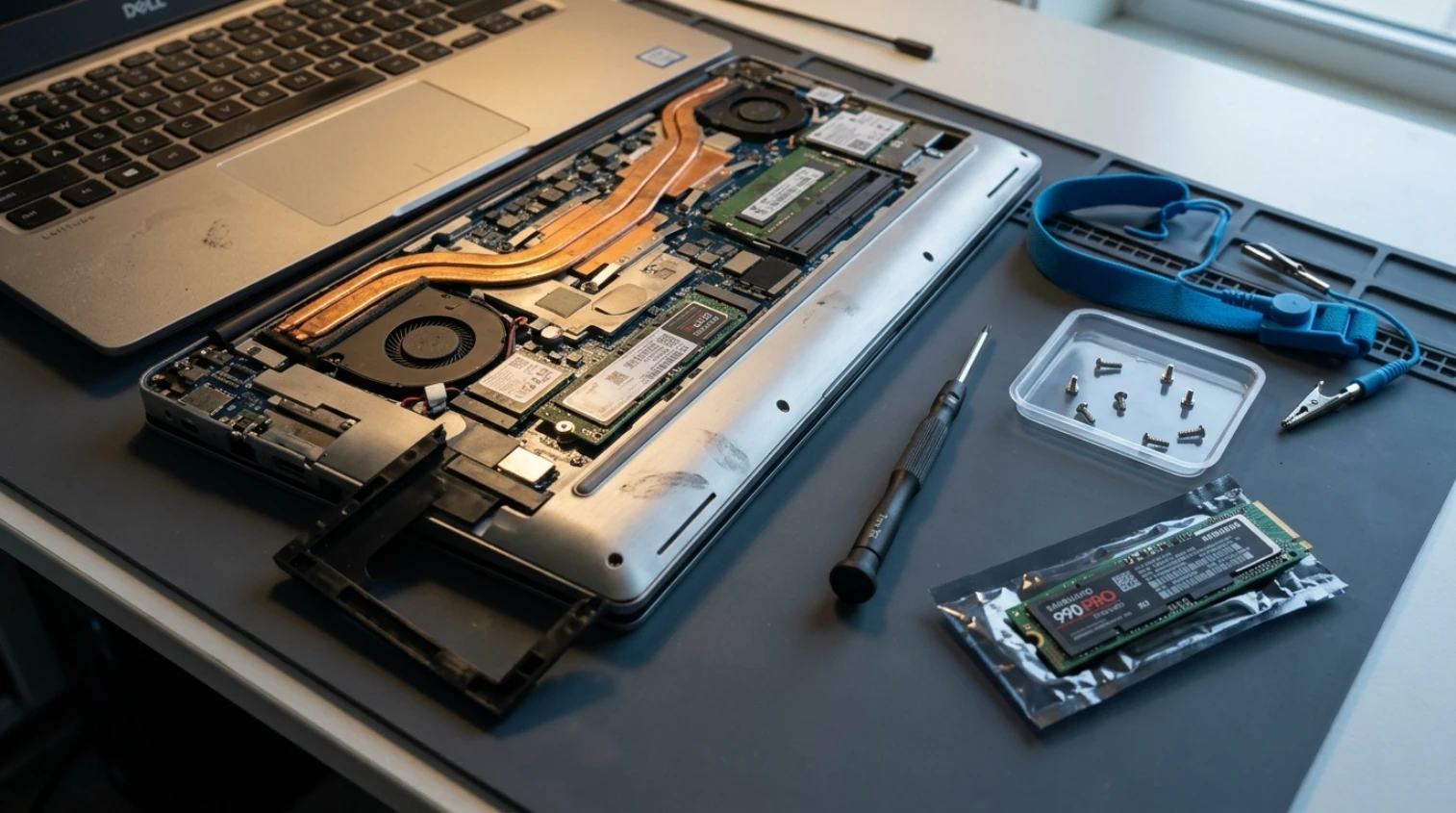

Wymiana dysku w laptopie Dell polega na zastąpieniu fabrycznego HDD lub SATA SSD szybszym dyskiem NVMe M.2 i jest dostępna dla każdego użytkownika, który zna numer ServiceTag swojego modelu. Kluczowy krok pomijany przez większość poradników to wyłączenie trybu Intel RST/RAID w BIOS Dell przed instalacją – bez tego nowy dysk pozostaje niewidoczny. Przewodnik obejmuje wszystkie serie Dell (Inspiron, Latitude, XPS, Vostro, Precision, G-series) oraz klonowanie danych i konfigurację UEFI.
Kiedy warto wymienić dysk w laptopie Dell? Objawy i diagnoza
Dysk HDD w laptopie Dell wymaga wymiany, gdy czas startu Windows przekracza 60 sekund, pojawiają się błędy BSoD lub odczyt SMART wykazuje reallocated sectors > 0. Wymiana dysku w laptopie Dell to najtańsza modernizacja, która realnie wydłuża żywotność sprzętu o 3 – 5 lat. Stary nośnik mechaniczny 5400 RPM ogranicza wydajność nawet w nowych modelach Inspiron czy Vostro.
Typowe sygnały, że dysk w laptopie Dell wymaga wymiany:
- Boot Windows powyżej 60 sekund – klasyczny objaw zużytego HDD lub umierającego SATA SSD
- Klikanie głowicy w dyskach 2.5″ (charakterystyczne dla mechanicznych HDD)
- BSoD z kodami
0x000000F4,0x0000007A,KERNEL_DATA_INPAGE_ERROR - Pendingsectors lub reallocated sectors w SMART powyżej 5 – alarm krytyczny
- CHKDSK zwraca błędy nawet po naprawie
Dell oferuje wbudowaną diagnostykę dysku – wystarczy nacisnąć F12 przy starcie laptopa i wybrać Diagnostics. Test ePSA zajmuje 5 – 15 minut i wykrywa awarie zarówno HDD, jak i NVMe. Dodatkowo aplikacja Dell SupportAssist w Windows pokazuje predykcyjne alarmy wymiany dysku.
Diagnostyka SMART – jak sprawdzić stan dysku Dell
Najprostsze narzędzie to bezpłatny CrystalDiskInfo – po uruchomieniu wyświetla model dysku, interfejs (SATA III lub PCIe NVMe), temperaturę oraz status SMART. Klucze do interpretacji:
- Reallocated Sector Count > 0 – dysk już ma uszkodzone sektory
- Current Pending Sector > 0 – sektory oczekujące na realokację
- UDMA CRC Error Count > 100 – problem z kablem SATA lub złączem
- Wear Leveling Count (SSD) blisko 0 – SSD zużyty
Drugim warstwowym testem jest Dell ePSA przez F12 → Diagnostics → Hard Drive Test. Wykonuje pełen skan powierzchni i zwraca error code – kod ten można wpisać na dell.com/support do automatycznej diagnostyki. Wymiana dysku w laptopie Dell powinna nastąpić, gdy CrystalDiskInfo pokazuje status Ostrożnie lub Zły, niezależnie od pozornie sprawnej pracy systemu.
Jaki dysk pasuje do mojego laptopa Dell? Kompatybilność SSD i NVMe
Laptopy Dell Inspiron serii 3000/5000 produkowane do 2019 roku używają gniazda 2.5″ SATA, nowsze modele oraz seria XPS/Latitude posiadają slot M.2 NVMe – dokładne sprawdzenie wymaga pobrania Service Manual ze strony dell.com/support. Wymiana dysku w laptopie Dell wymaga dopasowania trzech parametrów: typu złącza fizycznego, interfejsu logicznego i rozmiaru modułu M.2.
Trzy standardy spotykane w laptopach Dell:
- 2.5″ SATA III – klasyczna kieszeń dyskowa 7 mm, prędkość max ~560 MB/s
- M.2 SATA – moduł M.2 ale z protokołem SATA III, prędkość taka sama jak 2.5″ SATA
- M.2 NVMe (PCIe) – prawdziwy szybki dysk, PCIe 3.0 osiąga ~3500 MB/s, PCIe 4.0 ~7000 MB/s
Najczęstszy rozmiar w laptopach Dell to M.2 2280 (22 mm szerokości × 80 mm długości). Cienkie ultrabooki Dell Latitude 7xxx oraz XPS 13 używają krótszego M.2 2230. Zanim kupisz dysk, sprawdź dokładnie który format obsługuje Twój model – laptop Dell z gniazdem 2280 nie zmieści dysku 2242 bez adaptera (mocowanie śrubą w określonej odległości).
Serie Dell a typ gniazda – tabela kompatybilności
| Seria Dell | Typ gniazda | Rozmiar M.2 | Interfejs |
|---|---|---|---|
| Inspiron 15 3000 (do 2019) | 2.5″ SATA | – | SATA III |
| Inspiron 15 5000 (2020+) | M.2 | 2280 | NVMe PCIe 3.0/4.0 |
| XPS 13/15 | M.2 | 2280 | NVMe PCIe 3.0/4.0 |
| Latitude 3xxx/5xxx | M.2 | 2280/2230 | NVMe lub SATA |
| Latitude 7xxx | M.2 | 2230/2280 | NVMe PCIe 4.0 |
| Vostro 3xxx/5xxx | 2.5″ SATA lub M.2 | 2280 | SATA lub NVMe |
| Precision (mobile) | M.2 | 2280 | NVMe PCIe 4.0 |
| G15/G16 | M.2 | 2280 | NVMe PCIe 4.0 |
| G3/G5 (starsze) | 2.5″ SATA + M.2 | 2280 | SATA + NVMe |
Wiele modeli Inspiron i Vostro ma dwa gniazda jednocześnie (M.2 + 2.5″ SATA), co pozwala dołożyć drugi dysk bez wymiany pierwotnego. Dell G3 15 3500 i starsze G5 to klasyczny przykład: fabrycznie 2.5″ HDD + dodatkowy slot M.2 wolny do upgrade.
Klucze M.2: B, M, B+M – co oznaczają i kiedy mają znaczenie
Klucz to fizyczne wycięcie w złączu M.2, które wymusza zgodność protokołu. Trzy warianty istotne przy wyborze dysku do Dell:
- Klucz B – wycięcie po lewej stronie (6 pinów), dyski SATA i niektóre PCIe x2
- Klucz M – wycięcie po prawej (5 pinów), dyski NVMe PCIe x4
- Klucz B+M – oba wycięcia, kompatybilność zarówno SATA, jak i PCIe (ale nigdy NVMe x4)
Slot klucz M w laptopach Dell akceptuje dyski z kluczem M oraz B+M, ale tylko dysk z kluczem M obsłuży pełną prędkość NVMe PCIe 4.0. Dysk z kluczem B fizycznie nie wejdzie do slotu klucz M – protokół jest niezgodny. To częsta przyczyna komunikatu „Dell nie widzi dysku M.2” mimo poprawnego montażu fizycznego.
Jak znaleźć instrukcję demontażu dla swojego modelu Dell (ServiceTag)
Każdy laptop Dell ma unikalny numer ServiceTag (7-znakowy kod alfanumeryczny, naklejka na spodzie lub w BIOS pod F2) – wpisanie go na dell.com/support daje dostęp do dedykowanego Service Manual PDF z krokami demontażu dla konkretnego modelu. Wymiana dysku w laptopie Dell bez Service Manual to ryzyko uszkodzenia plastiku, śrub lub kabli FFC. Dell jako jedyny producent udostępnia bezpłatnie pełną dokumentację serwisową dla każdego SKU.
Gdzie znaleźć ServiceTag w laptopie Dell:
- Naklejka na spodzie – obok ikony beczki/ServiceTag, format
ABC1234 - BIOS – włącz laptop, naciśnij F2, ServiceTag widoczny w prawym górnym rogu
- Windows CMD – polecenie
wmic bios get serialnumberzwraca ServiceTag - PowerShell –
Get-WmiObject win32_bios | select serialnumber - Naklejka pod akumulatorem w starszych modelach z wymienną baterią
Express Service Code to numeryczna wersja ServiceTag – 10 – 11 cyfr przeznaczonych do podawania w call center Dell. Oba kody identyfikują ten sam egzemplarz.
Dell Service Manual krok po kroku
Procedura pobrania Service Manual dla Twojego laptopa Dell:
- Wejdź na dell.com/support (polska wersja: dell.com/support/home/pl-pl)
- W polu „Enter Service Tag” wpisz 7-znakowy kod
- Kliknij Documentation → Manuals & Documents
- Pobierz plik „Service Manual” lub „Owner’s Manual” (PDF, 8 – 20 MB)
- Otwórz rozdział „Removing the solid-state drive” lub „Removing the hard drive”
Service Manual zawiera dokładne zdjęcia rozmieszczenia śrub, momenty dokręcania (zwykle 0.4 – 0.6 Nm dla śrub M.2), kolejność demontażu pokrywy oraz lokalizację taśm antenowych. Wymiana dysku w laptopie Dell według oficjalnej instrukcji eliminuje 90% pułapek typu „ukryta śruba pod gumową stopką” lub „kabel SATA z wtykiem 90°”.
Przygotowanie do wymiany dysku Dell – co zrobić przed demontażem
Przed wymianą dysku w laptopie Dell należy wykonać backup danych, wybrać metodę przeniesienia systemu i przygotować pendrive z Windows Recovery – czas przygotowania to 1 – 2 godziny, sam demontaż zajmuje 15 – 30 minut. Wymiana dysku w laptopie Dell wymaga listy narzędzi i kilku kroków bezpieczeństwa, których pominięcie powoduje uszkodzenie elektroniki lub utratę danych.
Lista narzędzi obowiązkowych:
- Śrubokręt Phillips PH.1 (większość Inspiron, Vostro)
- Śrubokręt Torx T5 (XPS, Latitude, Precision, G-series)
- Spatula plastikowa lub kostka do otwierania (otwieranie pokrywy bez rysowania)
- Opaska antystatyczna ESD lub uziemiona powierzchnia metalowa
- Pendrive min. 8 GB – na Windows 11 Media Creation Tool lub Dell OS Recovery Tool
- Pojemnik na śruby z podziałem na sekcje (śruby w Dell mają różne długości)
Procedura bezpieczeństwa przed demontażem:
- Backup pełny na dysk zewnętrzny lub chmurę
- Wyłącz laptop, odłącz zasilacz
- Wyładuj ESD: przytrzymaj przycisk Power przez 5 sekund po odłączeniu zasilacza – rozładuje resztkowy ładunek
- Załóż opaskę antystatyczną na nadgarstek
- Pracuj na nieprzewodzącej powierzchni (drewno, tkanina antystatyczna)
Klonowanie HDD na nowy SSD/NVMe trwa 30 – 90 minut w zależności od ilości danych i prędkości starego dysku. Fresh install Windows 11 to ok. 20 – 40 minut + instalacja sterowników.
Klonowanie dysku vs instalacja od zera – które podejście wybrać?
Klonowanie zachowuje cały system, programy i ustawienia – to wygoda, ale przenosi też ewentualne błędy rejestru, fragmentację i niepotrzebne pliki. Fresh install daje czysty system z optymalnym wykorzystaniem nowego dysku, ale wymaga reinstalacji wszystkich programów.
Rekomendacja Dell-specyficzna: jeśli przechodzisz z HDD na NVMe, wybierz fresh install – HDD często ma uszkodzenia logiczne, które klonowanie skopiuje na nowy nośnik. Jeśli przechodzisz z SATA SSD na NVMe (oba sprawne), klonowanie jest szybsze i równie skuteczne. Dla laptopów Dell z aktywacją OEM klucz Windows OEM jest wbudowany w UEFI firmware Dell, więc aktywuje się automatycznie przy fresh install bez wpisywania klucza.
Dell Data Migration Tool i Macrium Reflect Free – porównanie
| Narzędzie | Koszt | Łatwość | Obsługiwane dyski | Dostępność |
|---|---|---|---|---|
| Dell Data Migration Tool | Darmowe | Bardzo łatwe | Samsung / WD partnerzy Dell | dell.com/support |
| Macrium Reflect Free | Darmowe (Home Use) | Średnie | Każdy dysk | macrium.com |
| Clonezilla | Darmowe (open source) | Zaawansowane | Każdy dysk | clonezilla.org |
| Samsung Data Migration | Darmowe | Bardzo łatwe | Wyłącznie Samsung SSD | samsung.com |
Dell Data Migration Tool to oficjalne narzędzie producenta – rekomendowane dla użytkowników Dell, którzy kupili dysk Dell-branded (Samsung lub WD jako partnerzy). Macrium Reflect Free to uniwersalne rozwiązanie dla każdej kombinacji dysków, z funkcją Rapid Delta Clone (klonowanie różnicowe), które skraca czas o ~40%. Clonezilla to wybór dla zaawansowanych – klonowanie sektorowe i wsparcie dla nietypowych konfiguracji.
Wyłączenie Intel RST i RAID w BIOS Dell przed wymianą dysku
Jeśli BIOS Dell jest ustawiony na tryb RAID (Intel RST), nowy dysk NVMe lub SATA SSD pozostaje niewidoczny dla instalatora Windows i systemu – zmiana na AHCI w BIOS jest obowiązkowym krokiem przed montażem nowego dysku. Wymiana dysku w laptopie Dell nieuwzględniająca konfiguracji Intel RST to najczęstsza przyczyna niepowodzeń DIY. Dell fabrycznie ustawia tryb RAID On nawet przy jednym dysku – dotyczy to modeli z lat 2016 – 2024.
UWAGA: Zmiana trybu RAID na AHCI bez modyfikacji rejestru spowoduje błąd BSoD INACCESSIBLE_BOOT_DEVICE (0x0000007B) i brak możliwości uruchomienia Windows. System startuje sterownik storage dopasowany do trybu zapisanego przy instalacji – jeśli zmienisz tryb po instalacji bez przygotowania, Windows szuka sterownika RAID, a kontroler odpowiada w AHCI.
Procedura zmiany trybu w BIOS Dell:
- Uruchom laptop, naciśnij F2 – wejście do BIOS
- Przejdź do System Configuration → SATA Operation (na starszych BIOS Dell) lub Storage → SATA/NVMe Operation (UEFI)
- Wyświetlone opcje: RAID On (Intel RST aktywny), AHCI (standardowy), Disabled
- Wybierz AHCI
- Save Changes & Exit (F10)
Intel RST (Rapid Storage Technology) to technologia Intel oferująca buforowanie, RAID 0/1 i optymalizację cache. Dell domyślnie ją włącza, ponieważ pozwala na Intel Optane Memory (buforowanie HDD przez mały dysk Optane). Większość użytkowników jednak nie korzysta z Optane – tryb AHCI jest prostszy, lepiej wspierany i wymagany przy wymianie dysku na nowy NVMe.
Jak przejść z trybu RAID na AHCI bez reinstalacji Windows
Metoda przez rejestr Windows (działa na Windows 10 i 11):
- W działającym Windows uruchom regedit jako administrator
- Przejdź do:
HKEY_LOCAL_MACHINE\SYSTEM\CurrentControlSet\Services\iaStorV - Zmień wartość Start z
3na0 - Powtórz dla:
HKEY_LOCAL_MACHINE\SYSTEM\CurrentControlSet\Services\storahci– Start =0 - W kluczu
iaStorV\StartOverridezmień wartość0na0(jeśli istnieje) - Uruchom ponownie laptop, w trakcie startu naciśnij F2
- W BIOS zmień SATA Operation z RAID On na AHCI
- F10 → Save & Exit
- Windows załaduje natywny sterownik AHCI, system wystartuje normalnie
Alternatywa to uruchomienie Windows w Safe Mode przed zmianą BIOS:
bcdedit /set {current} safeboot minimal
Po zmianie trybu w BIOS i ponownym uruchomieniu w Safe Mode, wyłącz tryb awaryjny:
bcdedit /deletevalue {current} safeboot
W trzecim scenariuszu (fresh install na nowym dysku) – po prostu zmień w BIOS na AHCI przed montażem nowego dysku, a Windows zainstaluje się od razu w trybie AHCI.
Wymiana dysku w laptopie Dell – demontaż krok po kroku
Demontaż dysku w laptopie Dell trwa 15 – 30 minut i wymaga śrubokrętu PH.1 lub Torx T5 – procedura różni się między modelami, dlatego przed rozpoczęciem należy pobrać Service Manual dla swojego ServiceTag. Wymiana dysku w laptopie Dell przebiega według tego samego schematu w większości serii, ale szczegóły (typ śrub, lokalizacja taśm) różnią się znacząco między Inspiron, XPS i Latitude.
Procedura uniwersalna – 10 kroków:
- Wyłącz laptop całkowicie (nie hibernacja, pełne zamknięcie systemu)
- Odłącz zasilacz i wszystkie urządzenia USB
- Wyładuj ESD: przytrzymaj Power 5 sekund
- Odwróć laptop na miękkiej powierzchni, ekran zamknięty
- Wykręć śruby dolnej pokrywy – PH.1 (Inspiron, Vostro, G3/G5) lub Torx T5 (XPS, Latitude, Precision, G15/G16). Uwaga: niektóre modele mają śruby pod gumowymi stopkami
- Zdejmij pokrywę spatulą plastikową – zaczynaj od zawiasów, idź w stronę dotykówki
- Odłącz akumulator (kabelek FPC lub złącze) – obowiązkowo przed pracą z dyskiem
- Zlokalizuj dysk: 2.5″ SATA w kieszeni z 4 śrubami bocznymi, M.2 w slocie z jedną śrubą M2 (2 mm) pod kątem 30°
- Wyjmij stary dysk: dla 2.5″ odkręć wspornik i wysuń złącze SATA, dla M.2 odkręć jedną śrubę i wysuń pod tym samym kątem 30°
- Zamontuj nowy dysk w odwrotnej kolejności – dla M.2 nie ściskaj śruby zbyt mocno (moment 0.4 – 0.6 Nm)
Dysk M.2 2280 mocowany jest jedną śrubą M2 × 2 mm na końcu modułu. Dysk 2.5″ SATA ma wspornik boczny (2 – 4 śruby) plus przejściówkę SATA z wtykiem prostym lub kątowym. Dell XPS i Latitude mają pokrywę na klipsach plastikowych – po wykręceniu śrub należy delikatnie podważyć krawędzie spatulą.
Typowe pułapki – śruby Torx, taśmy i kabel SATA
Najczęstsze błędy podczas wymiany dysku w laptopie Dell:
- Ukryte śruby pod gumowymi stopkami – dotyczy Inspiron 15 5000 (2020+) i Vostro. Stopki podważ paznokciem lub spatulą
- Śruby z różną długością – Dell stosuje 3 – 4 różne długości w jednej pokrywie. Notuj pozycję przy demontażu
- Taśmy antenowe WiFi – cienkie czarno-białe kabelki biegnące przy zawiasach. Przy zdejmowaniu pokrywy łatwo je zaczepić
- Kabel SATA z wtykiem 90° – w starszych Inspiron i G3. Wyciągaj prosto w górę, nigdy nie ciągnij za kabel
- Mosiężna podkładka pod śrubą M.2 – czasem przykleja się do dysku przy demontażu. Odzyskaj ją i przenieś na nowy dysk
- Klips plastikowy w XPS/Precision – pokrywa trzyma się dodatkowo na 2 – 4 klipsach. Łamią się przy zbyt agresywnym podważaniu
Wymiana dysku w laptopie Dell przebiega bez problemów, jeśli przed demontażem otworzysz Service Manual dla swojego modelu i odznaczasz każdy krok.
Instalacja Windows i sterowników Dell po wymianie dysku
Po wymianie dysku w laptopie Dell instalacja Windows 11 odbywa się przez boot z pendrive (F12 → Boot Menu) – nowy dysk musi być sformatowany jako GPT, a klucz Windows jest wbudowany w firmware Dell i aktywuje się automatycznie. Wymiana dysku w laptopie Dell zakończona montażem nowego nośnika to dopiero połowa zadania – drugie 30 – 60 minut to instalacja systemu i sterowników.
Procedura instalacji Windows 11 po wymianie:
- Pendrive z Windows 11: utwórz przez Media Creation Tool (microsoft.com) lub Dell OS Recovery Tool (dell.com/support)
- Włóż pendrive USB-A do laptopa
- Włącz laptop, naciśnij F12 podczas wyświetlania logo Dell
- Wybierz Boot Menu → USB Storage (UEFI) – upewnij się, że wybierasz wersję UEFI, nie Legacy
- Instalator Windows startuje
- Wybierz Custom Install, usuń wszystkie partycje na nowym dysku, kliknij New
- Instalator automatycznie utworzy partycje GPT: EFI, MSR, Windows
- Po zakończeniu instalacji (15 – 25 minut) zaloguj się kontem Microsoft
- Windows aktywuje się automatycznie – klucz OEM jest w UEFI firmware Dell
Dell Command Update to oficjalne narzędzie do automatycznej instalacji wszystkich sterowników na raz. Pobierz z dell.com/support, uruchom, zaakceptuj skanowanie i pozwól pobrać sterowniki Chipset, GPU, Audio, LAN, WiFi i firmware BIOS jednocześnie. Czas: 15 – 30 minut.
Konfiguracja UEFI, Secure Boot i GPT po wymianie
Windows 11 wymaga trzech ustawień w BIOS Dell:
- UEFI Boot Mode (zamiast Legacy) – F2 → Boot Sequence → Boot List Option = UEFI
- Secure Boot Enabled – F2 → Secure Boot → Secure Boot Enable = Enabled
- TPM 2.0 Enabled – F2 → Security → TPM 2.0 Security = On
Sprawdzenie formatu nowego dysku w Windows: Win+X → Zarządzanie dyskami → kliknij prawym na dysk → Właściwości → Tomy → Styl partycji. Wartość powinna brzmieć GPT (GUID Partition Table). MBR to format starszy, niezgodny z UEFI Boot i Secure Boot – jeśli widzisz MBR, zainstalowałeś Windows w trybie Legacy.
Po pierwszym uruchomieniu Windows uruchom PowerShell jako Administrator i sprawdź zdrowie nowego dysku:
Get-PhysicalDisk | Format-Table FriendlyName, HealthStatus, OperationalStatus, MediaType
Status Healthy + MediaType SSD lub NVMe = wymiana zakończona poprawnie.
Kolejność instalacji sterowników Dell
Optymalna sekwencja sterowników dla laptopa Dell po fresh install:
- Dell System Software (DSS) – foundation dla pozostałych
- Intel Chipset Driver lub AMD Chipset – rdzeń systemu
- Intel Management Engine (ME) – jeśli laptop Intel
- SATA/Storage Controller – kluczowy dla wydajności dysku
- GPU – Intel UHD/Iris, NVIDIA (Optimus), AMD Radeon
- Audio – Realtek lub Waves MaxxAudio
- LAN – Realtek lub Intel I219
- WiFi + Bluetooth – Intel AX201/AX211 lub Qualcomm
- Dell Command Update – skanuje resztę automatycznie
Alternatywa szybsza: zainstaluj DSS + Chipset, potem Dell Command Update pobierze wszystko resztę w tle. Sprawdzona kolejność eliminuje błędy typu „WiFi nie działa po reinstalacji” lub „GPU dedykowany niewykrywany”.
Dlaczego laptop Dell nie widzi nowego dysku M.2? Diagnostyka i rozwiązania
Laptop Dell nie wykrywa dysku M.2 najczęściej z powodu aktywnego trybu Intel RAID/RST w BIOS, niezgodności klucza M.2 (B vs M) lub wyłączonego slotu M.2 w BIOS – diagnostykę zaczyna się od BIOS → SATA Operation. Wymiana dysku w laptopie Dell, po której nowy nośnik jest niewidoczny, to klasyczny problem mający 5 typowych przyczyn. Każda ma odrębne rozwiązanie.
Drzewo decyzyjne – krok po kroku:
Przyczyna 1: Intel RST/RAID aktywny w BIOS (~60% przypadków)
Objaw: instalator Windows nie widzi żadnego dysku albo widzi tylko stary dysk SATA. Rozwiązanie: F2 → System Configuration → SATA Operation → AHCI → F10 Save. Jeśli Windows już zainstalowany w trybie RAID, przed zmianą wykonaj procedurę rejestru (iaStorV → Start = 0, storahci → Start = 0).
Przyczyna 2: Niezgodność klucza M.2
Objaw: dysk fizycznie zamontowany, ale BIOS go nie widzi. Rozwiązanie: sprawdź klucze. Klucz M w slocie akceptuje klucz M i klucz B+M (ten ostatni działa tylko jako SATA M.2, nie NVMe). Klucz B nie wejdzie do slotu klucz M – protokoły niezgodne, dysk wymaga wymiany.
Przyczyna 3: Slot M.2 wyłączony w BIOS
Objaw: niektóre modele Dell mają opcję włączania/wyłączania slotu M.2. Rozwiązanie: F2 → System Configuration → M.2 PCIe SSD → Enabled lub Storage → M.2 SSD-1 → Enabled.
Przyczyna 4: Nieobsługiwany PCIe Gen
Objaw: dysk PCIe 4.0 w slocie PCIe 3.0 powinien fallback do 3.0 – jeśli nie, błąd kompatybilności. Rozwiązanie: niektóre laptopy Dell (Inspiron 3000 z M.2) obsługują tylko PCIe 3.0 x2 – sprawdź Service Manual. Dysk NVMe PCIe 4.0 x4 może nie zaskoczyć w slocie PCIe 3.0 x2 niektórych Inspiron – zwróć dysk i kup PCIe 3.0.
Przyczyna 5: Brak sterownika NVMe w instalatorze
Objaw: instalator Windows widzi BIOS w trybie AHCI, ale nie pokazuje dysku NVMe. Rozwiązanie: pobierz Intel Rapid Storage Driver ze strony Dell, rozpakuj na pendrive, w instalatorze Windows kliknij Load Driver i wskaż folder. Po załadowaniu dysk pojawia się na liście.
Diagnostyka zaczyna się zawsze od BIOS – F12 → BIOS Setup → System Information. Jeśli BIOS Dell nie widzi nowego dysku, problem jest sprzętowy (klucz M.2, montaż, slot wyłączony, dysk uszkodzony). Jeśli BIOS widzi, ale Windows nie – problem to Intel RST lub brak sterownika.
Ile kosztuje wymiana dysku w laptopie Dell? DIY vs serwis
Samodzielna wymiana dysku w laptopie Dell kosztuje tylko tyle co nowy nośnik – SSD SATA 500 GB to 180 – 250 zł, NVMe 1 TB ok. 250 – 320 zł – usługa w serwisie z montażem i instalacją Windows wynosi od 400 do 900 zł. Wymiana dysku w laptopie Dell jest jedną z najtańszych modernizacji dających realny wzrost wydajności – boot Windows skraca się z 60 sekund na HDD do 8 – 12 sekund na NVMe.
Cennik dysków (Polska, maj 2026):
| Dysk | Pojemność | Cena |
|---|---|---|
| Samsung 870 EVO SATA | 500 GB | 200 – 250 zł |
| Samsung 870 EVO SATA | 1 TB | 350 – 420 zł |
| WD Blue SN580 NVMe | 500 GB | 180 – 230 zł |
| WD Blue SN580 NVMe | 1 TB | 250 – 320 zł |
| Samsung 990 Pro NVMe | 1 TB | 450 – 550 zł |
| Crucial P3 Plus NVMe | 1 TB | 240 – 290 zł |
| Kingston KC3000 NVMe | 2 TB | 600 – 700 zł |
Koszt usługi serwisowej w Polsce:
| Usługa | Cena |
|---|---|
| Sama wymiana dysku (bez systemu) | 100 – 200 zł |
| Wymiana + klonowanie HDD/SSD | 200 – 350 zł |
| Wymiana + fresh install Windows + sterowniki | 300 – 500 zł |
| Pełna usługa z migracją danych i programów | 400 – 900 zł |
CRU (Customer Replaceable Unit) to klasyfikacja Dell oznaczająca komponenty, które użytkownik może wymienić samodzielnie bez utraty gwarancji. Dysk SSD/HDD/NVMe jest CRU w 99% modeli Dell (wyjątek: niektóre ultrabooki XPS 13 z 2021+ z dyskiem na klej). Sprawdź dokładnie Service Manual – jeśli widzisz instrukcję demontażu dysku, jest to CRU. Wymiana dysku w laptopie Dell w okresie gwarancji wymaga jedynie zachowania starego dysku (Dell może go zażądać przy reklamacji).
Oszczędność DIY vs serwis: 250 – 700 zł na jednym laptopie, czas własny 1 – 2 godziny. Dla osób bez doświadczenia serwis to gwarancja braku uszkodzeń – dla osób technicznych DIY jest naturalnym wyborem.
FAQ – Najczęstsze pytania o wymianę dysku w Dell
Czy można samemu wymienić dysk w laptopie Dell? Tak, większość modeli Dell ma dysk oznaczony jako CRU (Customer Replaceable Unit), co oznacza, że samodzielna wymiana nie unieważnia gwarancji. Wystarczy śrubokręt PH.1 lub Torx T5 i 20 – 30 minut czasu.
Jak wyjąć dysk z komputera Dell? Wyłącz laptop, odkręć śruby dolnej pokrywy (PH.1 lub Torx T5), zdejmij pokrywę spatulą plastikową, odkręć wspornik dysku 2.5″ lub jedną śrubę M.2 (kąt 30°), wyjmij nośnik. Procedura zajmuje 15 – 30 minut.
Jaki jest koszt wymiany dysku w laptopie Dell? DIY: 180 – 320 zł (sam dysk, w zależności od pojemności). Serwis: od 400 zł (SATA SSD z fresh install) do 900 zł (NVMe 2 TB z pełną migracją). Sam dysk Samsung 870 EVO 500 GB to ok. 220 zł.
Czy po wymianie dysku trzeba instalować Windowsa? Nie, jeśli sklonujesz stary dysk. Tak, jeśli chcesz czystego systemu lub przechodzisz z HDD na NVMe dla najlepszej wydajności. Klucz Windows OEM w UEFI firmware Dell aktywuje się automatycznie.
Dell nie widzi dysku M.2 – co zrobić? Sprawdź w BIOS (F2): SATA Operation → zmień z RAID na AHCI. Sprawdź też, czy slot M.2 jest włączony (System Configuration → M.2 PCIe SSD = Enabled). Intel RST to przyczyna w ~60% przypadków.
Co to jest Intel RST i czy muszę go wyłączyć? Intel RST (Rapid Storage Technology) to tryb RAID w BIOS Dell, fabryczny domyślny w modelach 2016 – 2024. Przed montażem nowego dysku NVMe/SSD przełącz na AHCI, inaczej dysk może być niewidoczny. Zmiana w działającym systemie wymaga modyfikacji rejestru (klucz iaStorV).
Czy wymiana dysku w Dell powoduje utratę gwarancji? W większości modeli Dell dysk to CRU – wymiana nie unieważnia gwarancji. Wyjątek: klej lub naklejki zrywane przy demontażu w niektórych ultrabookach (XPS 13 z 2021+, nowe Inspiron). Sprawdź Service Manual dla swojego ServiceTag.
Jaki rozmiar M.2 pasuje do Dell Inspiron? Zależy od modelu: Inspiron 15 5000 (2020+) używa M.2 2280, niektóre compact używają 2242 lub 2230. Sprawdź Service Manual (ServiceTag → dell.com/support → Manuals). Inspiron 15 3000 do 2019 roku ma gniazdo 2.5″ SATA, nie M.2.
Czy klonowanie przenosi aktywację Windows? Tak. Klonowanie kopiuje cały dysk razem z partycją systemową i licencją. Jeśli licencja jest cyfrowa (Dell OEM), aktywuje się też automatycznie przy fresh install dzięki kluczowi zapisanemu w UEFI firmware.
Jak sprawdzić, jaki dysk jest w moim Dell? Windows: Menedżer urządzeń → Dyski, prawym przyciskiem → Właściwości. Lub bezpłatny CrystalDiskInfo – pokazuje model, interfejs (SATA/NVMe), temperaturę i SMART. Polecenie PowerShell Get-PhysicalDisk wyświetla model i MediaType.
Czy można zamontować drugi dysk w laptopie Dell? Tak, jeśli model ma dwa gniazda. Dell G3 15 3500, starsze G5, niektóre Inspiron 5000 i Vostro mają jednocześnie slot 2.5″ SATA + M.2 NVMe. Sprawdź Service Manual – w sekcji „System overview” widoczne są wszystkie gniazda dysków.
Co to jest ServiceTag i gdzie go znaleźć? ServiceTag to 7-znakowy unikalny identyfikator każdego laptopa Dell. Znajdziesz go: naklejka na spodzie obudowy, w BIOS pod F2 (prawy górny róg), w Windows komendą wmic bios get serialnumber. Po wpisaniu na dell.com/support otrzymasz dedykowany Service Manual.
