
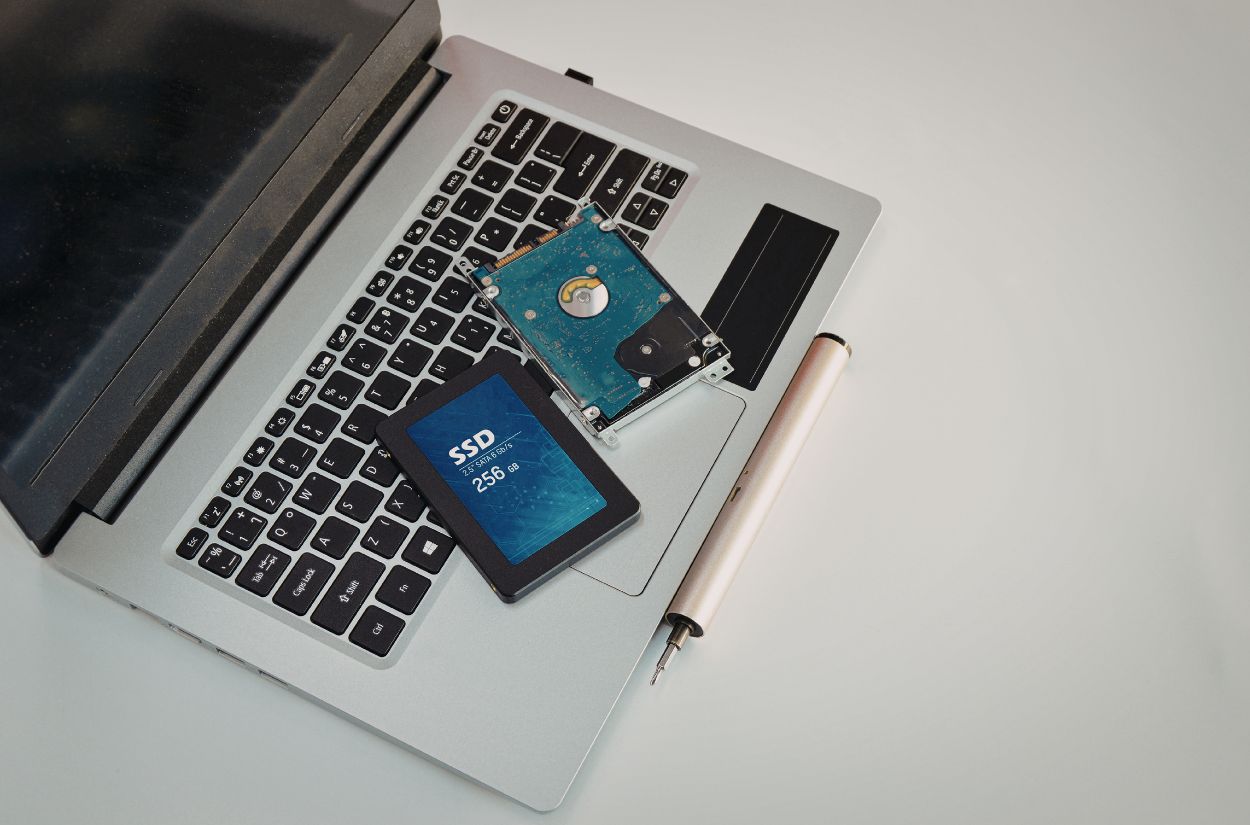

Miejsce na dysku C można zwolnić usuwając pliki tymczasowe (5-20 GB), stare aktualizacje Windows (3-10 GB) i konfigurując Czujnik pamięci w Ustawieniach > System > Pamięć – automatyczne narzędzie eliminujące manualne czyszczenie. Ten przewodnik pokrywa 15 metod z konkretnymi krokami, rozwiązanie błędu „Mało miejsca na dysku” i różnice optymalizacji SSD vs HDD, które decydują o żywotności dysku.
Co zabiera najwięcej miejsca na dysku C – top 5 pożeraczy przestrzeni
Miejsce na dysku C pochłaniają głównie pliki tymczasowe Windows (5-20 GB w C:\Windows\Temp i %temp%), stare aktualizacje systemu (3-15 GB w folderze WinSxS), plik hibernacji równy rozmiarowi RAM (4-32 GB hiberfil.sys), punkty przywracania (2-10 GB) i zapomniane pliki w folderze Downloads. Identyfikacja tych kategorii to pierwszy krok przed czyszczeniem dysku.
Pliki tymczasowe Windows (5-20 GB)
Pliki tymczasowe to krótkotrwałe dane tworzone przez system operacyjny i aplikacje do przechowywania informacji roboczych. Kumulują się w dwóch głównych lokalizacjach:
- C:\Windows\Temp – pliki tymczasowe systemowe
- C:\Users[USER]\AppData\Local\Temp – pliki tymczasowe użytkownika
- Thumbnails cache – miniatury podglądu zdjęć i filmów
Większość z nich jest usuwana po zamknięciu komputera, ale pozostałe kumulują się tygodniami i zajmują od 5 do 20 GB. Można je bezpiecznie usunąć, ponieważ system odtworzy je w razie potrzeby – z wyjątkiem plików aktualnie używanych przez uruchomione aplikacje.
Stare aktualizacje i Windows.old (3-15 GB)
Windows przechowuje backupy aktualizacji w folderze WinSxS przez 30 dni na wypadek konieczności cofnięcia zmian. Po dużych aktualizacjach (feature updates) system tworzy dodatkowo folder Windows.old zawierający kompletną kopię poprzedniej instalacji, która zajmuje 3-15 GB.
Folder WinSxS rośnie z każdą aktualizacją i może osiągnąć kilkanaście GB. Nie wolno go jednak usuwać ręcznie – zawiera komponenty niezbędne do działania systemu. Bezpieczne metody czyszczenia opisuję w sekcjach poświęconych Disk Cleanup i DISM.
Hibernacja – hiberfil.sys (4-32 GB = twój RAM)
Plik hiberfil.sys przechowuje zawartość pamięci RAM podczas hibernacji komputera. Jego rozmiar jest równy ilości zainstalowanego RAM-u: przy 16 GB RAM plik zajmuje 16 GB, przy 32 GB RAM – 32 GB. Znajduje się w katalogu głównym dysku C: i jest domyślnie ukryty.
Na komputerach stacjonarnych (desktopach) hibernacja jest rzadko potrzebna i wyłączenie jej odzyskuje znaczną przestrzeń. Na laptopach warto zachować tę funkcję ze względu na szybkie wznawianie pracy i ochronę danych przy niskim stanie baterii.
Punkty przywracania systemu (2-10 GB)
System Windows automatycznie tworzy punkty przywracania (System Restore Points) przed instalacją aktualizacji, sterowników i niektórych aplikacji. Domyślnie Windows rezerwuje 5-10% pojemności dysku na te kopie, co przy dysku 500 GB oznacza 25-50 GB. Zmniejszenie tego limitu do 3-5% pozwala odzyskać kilkanaście GB.
Aby zmniejszyć limit: wpisz w wyszukiwarce Windows „Utwórz punkt przywracania” > przycisk Konfiguruj > przesuń suwak Maksymalne wykorzystanie na niższy procent.
Folder Downloads i AppData (zależne od użytkownika)
Folder Pobrane (Downloads) to składowisko zapomnianych instalatorów, plików ZIP i dokumentów. U przeciętnego użytkownika potrafi zajmować 5-30 GB.
Folder AppData (ukryty w C:\Users[USER]) przechowuje cache aplikacji – Spotify, Discord, Teams, przeglądarki Chrome/Edge gromadzą tutaj tymczasowe dane. Sam cache Chrome w AppData\Local\Google\Chrome\User Data może zajmować 1-5 GB.
Co zrobić jak dysk C jest pełny – procedura krok po kroku
Gdy dysk C ma mniej niż 5% wolnego miejsca, wykonaj natychmiast trzy kroki: opróżnij Kosz i folder Downloads (1-5 GB), uruchom Disk Cleanup z opcją „Oczyść pliki systemowe” (5-15 GB), włącz Storage Sense w trybie „Zwolnij miejsce teraz” – te 3 działania odzyskują 10-30 GB w ciągu 10 minut.
Krok 1: natychmiastowe czyszczenie Kosza i Downloads
Kliknij prawym przyciskiem myszy ikonę Kosza na pulpicie > wybierz Opróżnij Kosz. Następnie otwórz Eksplorator plików > folder Pobrane > kliknij prawym przyciskiem w pustym obszarze > Sortuj według > Rozmiar. Usuń instalatory programów (.exe, .msi), archiwa (.zip, .rar) i inne pliki, które już pobrałeś i zainstalowałeś. Te dwa działania zajmują 2 minuty i odzyskują od 1 do 5 GB.
Krok 2: Disk Cleanup z opcjami systemowymi
Uruchom narzędzie Oczyszczanie dysku: wciśnij Win+R > wpisz cleanmgr > zatwierdź > wybierz dysk C: > kliknij Oczyść pliki systemowe. Zaznacz: Tymczasowe pliki internetowe, Pliki tymczasowe, Miniatury, Windows Update Cleanup, Poprzednie instalacje systemu Windows. Kliknij OK > Usuń pliki. Odzyskasz 5-15 GB w zależności od liczby zaległych aktualizacji.
Krok 3: Storage Sense – tryb emergency
Otwórz Ustawienia > System > Pamięć > kliknij „Zwolnij miejsce teraz” (Windows 11) lub „Skonfiguruj Czujnik pamięci lub uruchom go teraz” > Oczyść teraz (Windows 10). System przeskanuje dysk i zaproponuje usunięcie plików tymczasowych, plików z Kosza i pobranych plików, które nie były otwierane od 30 dni. Ta opcja odzyskuje 2-10 GB dodatkowej przestrzeni.
Troubleshooting błędu „Mało miejsca na dysku” – rozwiązywanie problemów
Błąd „Mało miejsca na dysku” mimo wcześniejszego czyszczenia często wynika z zapchania folderu Temp plikami aplikacji Microsoft Store (.appx) – rozwiązanie: zresetuj Store komendą wsreset.exe, uruchom narzędzie rozwiązywania problemów Windows Update i wyczyść pamięć podręczną Store.
Reset Microsoft Store (wsreset.exe) – zapchany folder Temp
Pliki aplikacji ze Sklepu Microsoft Store (.appx) mogą szybko zapełniać folder Temp, powodując powtarzający się błąd mimo standardowego czyszczenia. Procedura resetu:
- Wciśnij Win+R > wpisz wsreset.exe > kliknij OK
- Pojawi się puste okno wiersza polecenia – poczekaj około 10 sekund
- Okno zamknie się automatycznie i otworzy się Microsoft Store
Ta komenda czyści pamięć podręczną Store i usuwa tymczasowe pliki .appx zajmujące przestrzeń dyskową. Po resecie sprawdź folder %temp% – powinien być znacznie mniejszy.
Rozwiązywanie problemów z Windows Update
Pliki aktualizacji Windows mogą utknąć w stanie pobierania i zajmować miejsce bez możliwości instalacji. Rozwiązanie:
- Otwórz Ustawienia > System > Rozwiązywanie problemów > Inne narzędzia do rozwiązywania problemów
- Obok pozycji Windows Update kliknij Uruchom
- Narzędzie automatycznie wykryje i naprawi problemy z pobranymi aktualizacjami
- Uruchom ponownie komputer
Czyszczenie plików tymczasowych aplikacji (.appx)
Po resecie Store warto ręcznie sprawdzić folder Temp:
- Wciśnij Win+R > wpisz %temp% > zatwierdź
- Zaznacz wszystkie pliki (Ctrl+A) > naciśnij Delete
- Pliki aktualnie używane przez system zostaną pominięte – kliknij Pomiń dla każdego zablokowanego pliku
Jeśli problem powraca regularnie, włącz Storage Sense z automatycznym usuwaniem plików tymczasowych co 14 dni – zapobiegnie ponownemu zapychaniu folderu Temp.
Jak sprawdzić co zajmuje miejsce na dysku – narzędzia diagnostyczne
Miejsce na dysku sprawdzisz przez Ustawienia > System > Pamięć (natywne narzędzie Windows 11/10 z podziałem na kategorie), Eksplorator plików > Ten komputer (pasek wolnego miejsca na dysku) lub zaawansowane narzędzia WinDirStat (mapa wizualna folderów) i TreeSize Free (najszybsza analiza drzewa katalogów).
Ustawienia Windows – Pamięć (natywne)
Otwórz Ustawienia (Win+I) > System > Pamięć. Windows wyświetli podział zajętego miejsca na kategorie: Aplikacje i funkcje, Pliki tymczasowe, Dokumenty, Obrazy, Muzyka, Filmy, OneDrive, Inne. Kliknięcie dowolnej kategorii pozwala zobaczyć szczegóły i usunąć zbędne pliki.
Ograniczenie: natywne narzędzie nie pokazuje szczegółowego rozbicia ukrytych folderów (np. AppData) ani nie wizualizuje struktury katalogów tak dokładnie jak narzędzia zewnętrzne.
WinDirStat – mapa wizualna (advanced)
WinDirStat (Windows Directory Statistics) to darmowe narzędzie wyświetlające mapę wizualną (treemap) wszystkich plików na dysku. Każdy plik jest reprezentowany jako prostokąt proporcjonalny do rozmiaru – od razu widać, które foldery i pliki zajmują najwięcej miejsca.
Pobierz ze strony windirstat.net > zainstaluj > wybierz dysk C: > poczekaj na skanowanie (1-5 minut w zależności od rozmiaru dysku). Kolorowa mapa treemap pokaże dokładnie, gdzie ukryte są gigabajty.
TreeSize Free – szybka analiza folderów
TreeSize Free to alternatywa dla WinDirStat z szybszym skanowaniem i widokiem drzewa folderów posortowanych według rozmiaru. Skanowanie dysku 500 GB zajmuje poniżej minuty. Narzędzie pokazuje rozmiar każdego folderu z procentowym udziałem w całości dysku – łatwo zidentyfikujesz foldery przekraczające kilka GB.
Storage Sense (Czujnik pamięci) – automatyzacja czyszczenia
Storage Sense to natywne narzędzie Windows 11/10 (Ustawienia > System > Pamięć > Czujnik pamięci), które automatycznie usuwa pliki tymczasowe i opróżnia Kosz według ustalonego harmonogramu (co 1, 14, 30 lub 60 dni) – konfiguracja zajmuje 2 minuty i eliminuje konieczność manualnego czyszczenia.
Konfiguracja krok po kroku:
- Otwórz Start > Ustawienia > System > Pamięć
- Włącz przełącznik Czujnik pamięci
- Kliknij Skonfiguruj Czujnik pamięci (lub strzałkę obok)
- Ustaw częstotliwość uruchamiania: co 30 dni (rekomendowane)
- Zaznacz Usuń pliki tymczasowe, których aplikacje nie używają
- Wybierz usuwanie plików z Kosza: po 30 dniach
- Wybierz usuwanie plików z folderu Pobrane: po 60 dniach (nieużywane)
- Kliknij Oczyść teraz aby natychmiast uruchomić czyszczenie
Storage Sense działa w tle i automatycznie zwalnia miejsce na dysku bez interwencji użytkownika. To rozwiązanie „ustaw i zapomnij”, które zapobiega ponownemu zapełnieniu dysku.
Disk Cleanup – manualne czyszczenie krok po kroku
Disk Cleanup (cleanmgr.exe) to wbudowane narzędzie Windows usuwające bezpiecznie 5-20 GB plików tymczasowych, cache i aktualizacji – uruchom je z opcją „Oczyść pliki systemowe” aby uzyskać dostęp do plików aktualizacji Windows, punktów przywracania i Windows Update Cleanup, które mogą zajmować kilkanaście GB.
Instrukcja uruchomienia:
- Wciśnij Win+R > wpisz cleanmgr > zatwierdź (lub wpisz „oczyszczanie dysku” w pasku wyszukiwania)
- Wybierz dysk C: > kliknij OK
- Kliknij Oczyść pliki systemowe – narzędzie przeskanuje dysk ponownie z dostępem do plików systemowych
- Zaznacz kategorie do usunięcia:
| Kategoria | Typowy rozmiar | Bezpiecznie usunąć? |
|---|---|---|
| Pliki tymczasowe | 0,5-5 GB | Tak |
| Tymczasowe pliki internetowe | 0,1-2 GB | Tak |
| Miniatury (Thumbnails) | 0,1-0,5 GB | Tak (system odtworzy) |
| Windows Update Cleanup | 1-10 GB | Tak |
| Pliki optymalizacji dostarczania (Delivery Optimization) | 0,1-2 GB | Tak |
| Poprzednie instalacje Windows (Windows.old) | 3-15 GB | Tak (utracisz rollback) |
| Pakiety sterowników urządzeń | 0,1-1 GB | Tak |
- Kliknij OK > Usuń pliki
Opcja „Poprzednie instalacje systemu Windows” pojawia się tylko w ciągu 10 dni od aktualizacji. Po jej usunięciu nie można wrócić do poprzedniej wersji Windows.
Różnica Disk Cleanup vs Storage Sense – tabela porównawcza
Żaden konkurent nie porównuje obu narzędzi. Oto kluczowe różnice:
| Cecha | Disk Cleanup | Storage Sense |
|---|---|---|
| Uruchomienie | Manualnie (cleanmgr.exe) | Automatyczne (harmonogram) |
| Pliki systemowe | Przycisk „Oczyść pliki systemowe” | Ograniczony dostęp |
| Windows Update Cleanup | Tak | Nie |
| Punkty przywracania | Tak (karta „Więcej opcji”) | Nie |
| Folder Pobrane | Nie | Tak (po X dniach nieużywania) |
| Pliki OneDrive | Nie | Tak (przywraca „tylko online”) |
| Częstotliwość | Gdy potrzebujesz | Co 1/14/30/60 dni automatycznie |
| Rekomendacja | Głębokie czyszczenie 1x na kwartał | Set-and-forget na co dzień |
Najlepsza strategia: włącz Storage Sense na stałe (automatyzacja plików tymczasowych i Kosza) + uruchamiaj Disk Cleanup raz na 3 miesiące z opcją „Oczyść pliki systemowe” (aktualizacje, punkty przywracania, Windows.old).
Pliki tymczasowe – lokalizacje i bezpieczne usuwanie
Pliki tymczasowe Windows znajdują się w C:\Windows\Temp (pliki systemowe) i C:\Users[USER]\AppData\Local\Temp (pliki użytkownika) – można je bezpiecznie usunąć manualnie (Win+R > %temp% > Ctrl+A > Delete), przez Disk Cleanup lub automatycznie przez Storage Sense, odzyskując 3-10 GB z wyłączeniem plików aktualnie używanych.
Pliki tymczasowe to dane robocze tworzone przez system i aplikacje: cache przeglądarek, tymczasowe pliki instalatorów, miniatury podglądów (thumbnails), pliki logów. Kumulują się z każdym dniem użytkowania komputera i po kilku miesiącach zajmują 5-20 GB.
Metoda manualna (%temp%)
- Wciśnij Win+R > wpisz %temp% > zatwierdź klawiszem Enter
- Otworzy się folder C:\Users[USER]\AppData\Local\Temp
- Zaznacz wszystkie pliki: Ctrl+A
- Naciśnij Delete (lub Shift+Delete dla trwałego usunięcia)
- System poinformuje o plikach aktualnie używanych – kliknij Pomiń
Uwaga: ta metoda czyści tylko folder użytkownika. Systemowy folder C:\Windows\Temp wymaga uprawnień administratora.
Przez Disk Cleanup
Uruchom Oczyszczanie dysku (cleanmgr) > zaznacz „Pliki tymczasowe” i „Tymczasowe pliki internetowe” na liście. Disk Cleanup czyści oba foldery (systemowy i użytkownika) jednocześnie i automatycznie pomija pliki aktualnie w użyciu.
Przez Storage Sense
Otwórz Ustawienia > System > Pamięć > Czujnik pamięci > zaznacz „Usuń pliki tymczasowe, których aplikacje nie używają”. Storage Sense będzie automatycznie czyścił pliki tymczasowe starsze niż 7 dni według ustawionego harmonogramu.
Stare aktualizacje Windows – Windows Update Cleanup
Stare aktualizacje Windows zajmują 3-10 GB w folderze WinSxS i można je usunąć przez Disk Cleanup > „Oczyść pliki systemowe” > zaznacz „Windows Update Cleanup” lub zaawansowaną komendę DISM – Windows trzyma backupy aktualizacji przez 30 dni na wypadek konieczności cofnięcia zmian.
Metoda 1: Disk Cleanup (rekomendowana)
- Uruchom Oczyszczanie dysku (cleanmgr)
- Kliknij Oczyść pliki systemowe
- Zaznacz Windows Update Cleanup (ta pozycja pojawia się tylko po kliknięciu „Oczyść pliki systemowe”)
- Jeśli widoczna jest pozycja Poprzednie instalacje systemu Windows – zaznacz ją, aby usunąć folder Windows.old
- Kliknij OK > Usuń pliki
Metoda 2: DISM (zaawansowana)
Dla użytkowników zaawansowanych – komenda DISM czyści starsze wersje komponentów Windows głębiej niż Disk Cleanup:
- Otwórz Wiersz polecenia jako administrator (wyszukaj „cmd” > Uruchom jako administrator)
- Wpisz: DISM /Online /Cleanup-Image /StartComponentCleanup
- Poczekaj na zakończenie procesu (kilka minut)
Komenda /StartComponentCleanup usuwa starsze wersje komponentów z folderu WinSxS, które nie są już potrzebne. Folder WinSxS po czyszczeniu wciąż będzie zajmował kilka GB – to normalne, ponieważ zawiera aktywne komponenty systemu. Nigdy nie usuwaj zawartości folderu WinSxS ręcznie – grozi to uszkodzeniem systemu Windows.
Różnica czyszczenia SSD vs HDD – co musisz wiedzieć
Dyski SSD i HDD wymagają różnych metod optymalizacji: SSD używa komendy TRIM (automatyczna w Windows – sprawdź komendą fsutil behavior query DisableDeleteNotify) i nie wolno ich defragmentować (skraca żywotność przez nadmiarowe cykle zapisu), podczas gdy HDD należy defragmentować po czyszczeniu plików – wyłączenie hibernacji na SSD odzyskuje tyle GB ile masz RAM.
SSD: TRIM zamiast defragmentacji
Dyski SSD przechowują dane w komórkach pamięci flash, które mają ograniczoną liczbę cykli zapisu (TBW – Total Bytes Written). Defragmentacja SSD jest szkodliwa – powoduje niepotrzebne cykle zapisu bez żadnego przyspieszenia, ponieważ SSD nie ma fizycznej głowicy szukającej danych jak HDD.
Zamiast defragmentacji SSD używa komendy TRIM, która informuje kontroler dysku, które bloki danych są wolne i mogą być wyczyszczone. Windows automatycznie wysyła komendy TRIM – sprawdź, czy TRIM jest włączony:
- Otwórz Wiersz polecenia jako administrator
- Wpisz: fsutil behavior query DisableDeleteNotify
- Wynik 0 = TRIM włączony (prawidłowo), 1 = TRIM wyłączony (włącz go)
HDD: defragmentacja po czyszczeniu
Tradycyjne dyski talerzowe (HDD) korzystają z defragmentacji, ponieważ dane zapisane fragmentarycznie na różnych sektorach wymagają dłuższego czasu odczytu – głowica musi fizycznie przesuwać się między sektorami.
Po usunięciu zbędnych plików z HDD uruchom defragmentację:
- Wpisz w wyszukiwarce Windows: „Defragmentuj i optymalizuj dyski”
- Wybierz dysk HDD > kliknij Optymalizuj
- Rekomendowana częstotliwość: co 3 miesiące
Windows automatycznie rozpoznaje typ dysku – dla SSD uruchamia TRIM (retrim), a dla HDD defragmentację.
Kiedy wyłączyć hibernację (SSD)
Plik hibernacji (hiberfil.sys) zajmuje tyle GB ile masz RAM-u i każde przejście w hibernację generuje cykl zapisu wielkości RAM na SSD. Na komputerze stacjonarnym (desktop) wyłączenie hibernacji jest bezpieczne i odzyskuje 8-32 GB:
- Otwórz Wiersz polecenia jako administrator
- Wpisz: powercfg /hibernate off
- Uruchom ponownie komputer
Na laptopie wyłączenie hibernacji oznacza utratę szybkiego wznawiania i ryzyko utraty danych przy wyczerpaniu baterii. Rozważ tę opcję tylko jeśli laptop jest zawsze podłączony do zasilania.
Odinstalowanie aplikacji – które targetować
Odinstalowanie nieużywanych aplikacji odzyskuje 10-50 GB miejsca na dysku – targetuj gry (20-100 GB per tytuł), pakiety Adobe Creative Suite (10+ GB), stare wersje Office i preinstalowane aplikacje producenta. Sortowanie aplikacji po rozmiarze w Ustawienia > Aplikacje pozwala szybko zidentyfikować największe programy.
Instrukcja:
- Otwórz Ustawienia > Aplikacje > Aplikacje i funkcje (Windows 10) lub Zainstalowane aplikacje (Windows 11)
- Kliknij filtr Sortuj według > wybierz Rozmiar
- Przejrzyj listę od góry – największe aplikacje pojawią się pierwsze
- Kliknij aplikację do usunięcia > Odinstaluj
Typowe „pożeracze miejsca”: gry (Call of Duty: 150+ GB, GTA V: 95 GB), pakiety Adobe (Photoshop + Illustrator: 15+ GB), Microsoft Visual Studio (10-30 GB), stare wersje Office obok nowych.
Po odinstalowaniu sprawdź folder C:\Program Files i C:\Program Files (x86) – niektóre programy zostawiają foldery z danymi konfiguracyjnymi, które można ręcznie usunąć.
Przeniesienie danych – dysk zewnętrzny, chmura i zmiana lokalizacji
Przeniesienie plików zwalnia miejsce na dysku C trzema sposobami: dysk zewnętrzny USB/karta SD (Eksplorator > Wytnij > Wklej), chmura z funkcją OneDrive Files On-Demand (pliki widoczne lokalnie ale fizycznie w chmurze) lub zmiana domyślnej lokalizacji zapisu w Ustawienia > System > Pamięć > Zmień lokalizację zapisu nowej zawartości. Te metody oszczędzają 20-100 GB przy bibliotekach zdjęć i dokumentów.
Dysk zewnętrzny (USB, karta SD)
Podłącz dysk USB lub kartę SD do komputera. Otwórz Eksplorator plików, przejdź do folderu z plikami do przeniesienia (np. Wideo, Obrazy, Muzyka), zaznacz pliki > Wytnij (Ctrl+X) > przejdź do dysku zewnętrznego > Wklej (Ctrl+V).
Po przeniesieniu pamiętaj o opróżnieniu Kosza – pliki wycięte z dysku C trafiają do Kosza przed ostatecznym usunięciem.
Chmura (OneDrive Files On-Demand)
Funkcja Files On-Demand w OneDrive pozwala widzieć wszystkie pliki w Eksploratorze, podczas gdy fizycznie są przechowywane w chmurze. Na dysku lokalnym zapisywane są jedynie małe pliki zastępcze (placeholder). Plik jest pobierany z chmury dopiero gdy go otworzysz.
Aby włączyć: kliknij ikonę OneDrive w zasobniku systemowym > Ustawienia > Oszczędzaj miejsce i pobieraj pliki, gdy ich używasz. Podobnie działa Google Drive z trybem File Stream.
Limity darmowych kont: OneDrive – 5 GB, Google Drive – 15 GB. Subskrypcja Microsoft 365 daje 1 TB przestrzeni OneDrive.
Zmiana domyślnej lokalizacji zapisu
Zamiast przenosić istniejące pliki, możesz skierować nowe pliki na inny dysk:
- Otwórz Ustawienia > System > Pamięć > Zaawansowane ustawienia pamięci > Lokalizacja zapisu nowej zawartości
- Dla każdego typu (Aplikacje, Dokumenty, Muzyka, Zdjęcia, Filmy) wybierz dysk D: lub inny dostępny
- Nowe pliki będą zapisywane bezpośrednio na wybranym dysku
Zaawansowane metody (dla zaawansowanych użytkowników)
Zaawansowane metody czyszczenia (WinSxS przez DISM, wyłączenie hibernacji komendą powercfg, czyszczenie AppData, kompresja NTFS) odzyskują dodatkowe 5-30 GB, ale wymagają uprawnień administratora i niosą ryzyko niestabilności systemu – stosuj je wyłącznie po wykonaniu backupu ważnych danych.
WinSxS cleanup przez DISM
Folder WinSxS przechowuje wszystkie wersje komponentów systemowych Windows. Użyj komendy DISM do głębokiego czyszczenia:
- Otwórz Wiersz polecenia jako administrator
- Wpisz: DISM /Online /Cleanup-Image /StartComponentCleanup /ResetBase
- Poczekaj na zakończenie (5-15 minut)
Flaga /ResetBase usuwa wszystkie zastąpione wersje komponentów i odzyskuje 1-5 GB. Po tej operacji nie będzie możliwe odinstalowanie zainstalowanych aktualizacji.
Nie usuwaj zawartości folderu WinSxS ręcznie – to częsty mit prowadzący do uszkodzenia systemu. Folder WinSxS zawiera hard links do aktywnych plików systemowych i jego ręczna modyfikacja może uniemożliwić uruchomienie Windows.
Wyłączenie hibernacji (hiberfil.sys) – komenda powercfg
Komenda wyłączająca hibernację:
- Wiersz polecenia jako administrator
- Wpisz: powercfg /hibernate off
- Plik hiberfil.sys zostanie automatycznie usunięty
- Odzyskasz tyle GB ile masz RAM-u (np. 16 GB RAM = 16 GB odzyskane)
Aby ponownie włączyć: powercfg /hibernate on.
AppData cleanup – ryzyko i korzyści
Folder AppData\Local zawiera cache aplikacji, które można bezpiecznie wyczyścić:
- \Google\Chrome\User Data\Default\Cache – cache przeglądarki (0,5-5 GB)
- \Spotify\Storage – cache muzyki offline (1-10 GB)
- \Discord\Cache – cache multimediów (0,5-3 GB)
- \Microsoft\Teams\Cache – cache Teams (0,5-2 GB)
Nie usuwaj folderów z ustawieniami aplikacji (Roaming) – utracisz konfigurację, zalogowane konta i historię.
Kompresja NTFS
Kompresja NTFS zmniejsza rozmiar plików na dysku o 5-15% bez ich usuwania:
- Kliknij prawym przyciskiem na dysk C: > Właściwości
- Zaznacz Kompresuj ten dysk, aby zaoszczędzić miejsce
- Wybierz Zastosuj do tego folderu, podfolderów i plików
Na dyskach SSD kompresja ma minimalny wpływ na wydajność (szybki procesor dekompresuje w locie). Na dyskach HDD może nieznacznie spowolnić odczyt dużych plików. Kompresja jest najbardziej efektywna dla dokumentów i plików tekstowych, a najmniej dla już skompresowanych formatów (JPG, MP4, ZIP).
Benchmark skuteczności metod – ile GB odzyskasz
Tabela porównawcza 12 metod czyszczenia dysku z szacowanymi GB odzyskanymi, czasem wykonania i poziomem trudności – ranking od najszybszych do najbardziej czasochłonnych.
| Metoda | GB odzyskane | Czas | Trudność |
|---|---|---|---|
| Opróżnienie Kosza | 1-10 GB | 1 min | Łatwa |
| Czyszczenie folderu Pobrane | 2-20 GB | 5 min | Łatwa |
| Disk Cleanup (podstawowe) | 1-5 GB | 3 min | Łatwa |
| Disk Cleanup (pliki systemowe) | 5-20 GB | 5 min | Łatwa |
| Storage Sense (jednorazowe) | 2-10 GB | 3 min | Łatwa |
| Usunięcie plików tymczasowych (%temp%) | 3-10 GB | 2 min | Łatwa |
| Odinstalowanie aplikacji/gier | 10-100 GB | 15 min | Łatwa |
| Przeniesienie na dysk zewnętrzny | 20-200 GB | 30-60 min | Łatwa |
| Windows Update Cleanup (DISM) | 1-5 GB | 10 min | Średnia |
| Wyłączenie hibernacji (powercfg) | 4-32 GB (= RAM) | 2 min | Średnia |
| Czyszczenie AppData/cache | 2-15 GB | 15 min | Średnia |
| Kompresja NTFS | 5-15% dysku | 30-60 min | Zaawansowana |
Łącznie te metody pozwalają odzyskać od 50 do ponad 300 GB w zależności od stanu dysku i ilości zainstalowanych programów. Najlepszy stosunek wysiłku do efektu mają: Disk Cleanup z plikami systemowymi, odinstalowanie nieużywanych gier i wyłączenie hibernacji na desktopie.
FAQ – najczęstsze pytania
Jak często powinienem czyścić dysk?
Manualne czyszczenie (Disk Cleanup z plikami systemowymi) wykonuj co 3 miesiące. Na co dzień wystarcza włączony Storage Sense z automatycznym usuwaniem plików tymczasowych co 30 dni i plików z Kosza po 30 dniach.
Co się stanie jak dysk C będzie pełny?
Zapełniony dysk C blokuje instalację aktualizacji Windows, powoduje drastyczne spowolnienie systemu (brak miejsca na plik stronicowania pagefile.sys), uniemożliwia pobieranie nowych plików i może prowadzić do crashy aplikacji. Windows wymaga minimum 10-15% wolnego miejsca na dysku systemowym do prawidłowego działania.
Czy mogę usunąć wszystko z WinSxS?
Nie. Folder WinSxS zawiera aktywne komponenty systemu Windows powiązane przez hard links z plikami w folderze System32. Ręczne usuwanie zawartości WinSxS uszkodzi system operacyjny. Bezpieczne czyszczenie: Disk Cleanup > „Oczyść pliki systemowe” > „Windows Update Cleanup” lub komenda DISM /Online /Cleanup-Image /StartComponentCleanup.
Czy CCleaner jest bezpieczny?
CCleaner jest kontrowersyjny – w 2017 i 2024 roku padł ofiarą ataków hakerskich, a agresywne czyszczenie rejestru może powodować niestabilność systemu. Natywne narzędzia Windows (Disk Cleanup, Storage Sense) są bezpieczniejsze i wystarczające dla większości użytkowników. Jeśli używasz CCleanera, pobieraj go wyłącznie z oficjalnej strony i unikaj opcji czyszczenia rejestru.
Jaka jest różnica między Koszem a Shift+Delete?
Kosz (Recycle Bin) przechowuje usunięte pliki i umożliwia ich przywrócenie. Shift+Delete trwale usuwa pliki z pominięciem Kosza. Nawet po Shift+Delete odzyskanie danych jest możliwe za pomocą narzędzi takich jak Recuva – ale tylko do momentu, gdy system nadpisze te sektory dysku nowymi danymi.
Kiedy wymiana dysku zamiast czyszczenia?
Jeśli masz dysk mniejszy niż 256 GB, a regularnie potrzebujesz ponad 500 GB przestrzeni (gry, montaż wideo, duże bazy danych), żadna metoda czyszczenia nie rozwiąże problemu długoterminowo. Wymiana dysku SSD NVMe 1 TB kosztuje 250-400 zł i eliminuje problem na lata. Klonowanie systemu na nowy dysk trwa 30-60 minut narzędziem Macrium Reflect lub Samsung Data Migration.
Dlaczego po czyszczeniu miejsce szybko wraca do poprzedniego stanu?
Pliki tymczasowe regenerują się z każdą sesją – przeglądarka tworzy cache, Windows generuje logi, aplikacje zapisują dane robocze. Rozwiązanie: włącz Storage Sense z automatycznym czyszczeniem co 14-30 dni, ustaw przeglądarkę na czyszczenie cache przy zamknięciu i przenieś folder Pobrane na inny dysk.
Czy wyłączenie pagefile.sys jest bezpieczne?
Nie, wyłączenie pliku stronicowania (pagefile.sys) grozi niestabilnością systemu i crashami aplikacji – nawet przy dużej ilości RAM (16-32 GB). Windows używa pagefile.sys jako rozszerzenia RAM dla operacji wymagających dużej pamięci. Jedyne bezpieczne działanie to zmniejszenie rozmiaru pagefile lub przeniesienie go na inny dysk.
Jak odzyskać przypadkowo usunięte pliki?
Jeśli plik trafił do Kosza – otwórz Kosz, znajdź plik, kliknij prawym przyciskiem > Przywróć. Po opróżnieniu Kosza użyj darmowego narzędzia Recuva – skanuje dysk i przywraca pliki, których sektory nie zostały jeszcze nadpisane. Dla plików systemowych: użyj Przywracania systemu (System Restore) jeśli masz wcześniejszy punkt przywracania.
Co zrobić jeśli Disk Cleanup nie odzyskuje wystarczająco dużo miejsca?
Zainstaluj WinDirStat lub TreeSize Free, aby dokładnie zobaczyć co zajmuje miejsce. Często problem leży w dużych plikach użytkownika (filmy, gry, kopie zapasowe), których Disk Cleanup nie dotyka. Sprawdź też foldery AppData\Local (cache aplikacji) i C:\Users[USER]\Documents (pliki projektowe, maszyny wirtualne).
