

Dlaczego komputer hałasuje i kiedy warto go wyciszyć
Gdy komputer zaczyna hałasować, zwykle nie dzieje się to bez powodu: jakiś komponent musi mocniej pracować, rosną temperatury, a wentylatory wchodzą na wysokich obrotach, żeby utrzymać stabilną pracę komputera. Najczęściej problem narasta stopniowo — zbiera się kurz, pogarsza się przepływu powietrza, pojawiają się wibracje od luzów lub starzejących się łożysk, a wtedy hałas komputera robi się zauważalny nawet w spoczynku.
Wyciszyć komputer (albo po prostu wyciszyć PC / komputera PC) warto nie tylko dla komfortu, ale też profilaktycznie: gdy poziom hałasu rośnie, często równolegle rosną temperatury i zdarza się, że komputer się przegrzewa. Cichy komputer to zwykle taki, w którym chłodzenie działa efektywnie, a praca wentylatorów jest rozsądnie sterowana — dzięki temu komputer pracuje ciszej bez utraty wydajność.
W praktyce sens ma wyciszać wtedy, kiedy głośny komputer przeszkadza Ci przy biurku, podczas spotkań online albo gdy to komputer do pracy i chcesz mniejszą głośność przez wiele godzin dziennie. Warto też reagować, jeśli nagle zauważasz, że komputer jest głośny mimo braku obciążeniem, bo to często znak zapchanego radiatora, źle ustawionych obrotów albo problemów z montażem. I ważna rzecz: „bezgłośny” PC w przypadku mocnych podzespołów komputera bywa trudny do osiągnięcia, ale cichszy zestaw jest realny niemal zawsze — trzeba tylko znaleźć źródło hałasu w komputerze i dobrać właściwe metody, by skutecznie wyciszyć cały system chłodzenia.
- Najczęstsze sytuacje, kiedy warto wyciszyć obudowę i podzespoły:
- gdy komputer hałasuje w spoczynku i słychać stały szum wentylatorów,
- gdy głośno pracujący komputer przeszkadza w pracy, nauce lub nagrywaniu,
- gdy głośna praca komputera pojawia się w grach i rośnie razem z temperaturą,
- gdy słyszysz terkot dysku twardy (HDD) albo czujesz drgania obudowy,
- gdy podejrzewasz, że komputer się przegrzewa i wentylatory pracują „na ratunek”.
Główne źródła hałasu w komputerze
Hałas może generować kilka elementów naraz, dlatego dobrze myśleć o PC jak o układzie naczyń połączonych: słaba wentylacja obudowy, źle ułożone kable i niewydajne coolery sprawiają, że każdy wentylator musi pracować szybciej. W dodatku, jeśli wnętrze komputera jest zakurzone lub w obudowie są luźne śrubki, nawet poprawny system chłodzenia potrafi przenosić wibracje na panele i całość zaczyna buczeć. Poniżej są najczęstsze źródła, które odpowiadają za to, że komputer hałasuje.
Wentylatory obudowy i procesora
Wentylator w obudowie oraz wentylator na chłodzenia procesora to zwykle pierwsze podejrzane, bo pracują praktycznie cały czas. Jeśli przepływ powietrza w obudowie jest słaby, temperatura rośnie, a wentylatory automatycznie podbijają obrotów, żeby schłodzić procesor i resztę podzespołów. Często winne są też drgania wynikające z montażu „na sztywno” — jeśli brakuje gumowy dystansów, to nawet dobry wentylator potrafi przenosić dźwięk na obudowę komputera. Do tego dochodzi kurz w radiatorze i na łopatkach: gdy żebra są przyklejone pyłem, chłodzenie przestaje być wydajne i komputer staje się głośny, bo musi „nadrobić” obrotami.
- Typowe przyczyny, że chłodzenie procesora robi się głośniejsze:
- kurz i brud w radiatorze oraz na wentylatorze (warto regularnie czyścić),
- źle dobrany cooler (mały radiator, słaby przepływ powietrza, gorsze łożyska),
- brak gumowych elementów tłumiących wibracje i źle dokręcone śrubki,
- chaotycznie poprowadzone kable, które blokują powietrza wewnątrz i pogarszają przepływu powietrza.
Wentylator karty graficznej
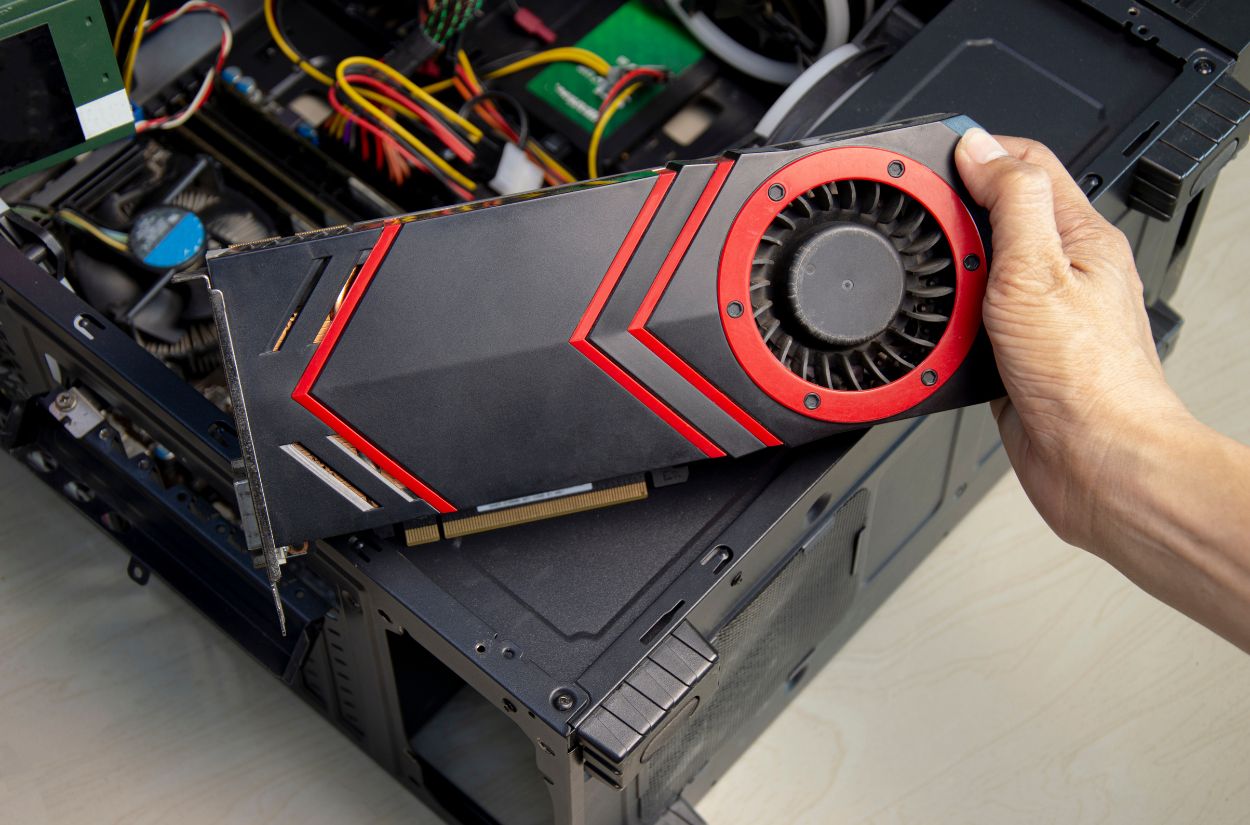
Wentylator karty graficznej potrafi dominować w głośności, zwłaszcza gdy uruchamiasz gry lub programy, które mocno obciążają układ graficzny. Karta graficzna ma zwykle własny system chłodzenia i agresywnie steruje prędkością, żeby utrzymać temperaturę, więc przy obciążeniem bardzo łatwo o wzrost poziom hałasu. Jeśli wnętrze obudowy jest ciepłe, GPU dostaje „gorące” powietrze i musi kręcić szybciej, a wtedy komputer pracuje wyraźnie głośniej. Warto też pamiętać, że nie każdy hałas z GPU to wentylator — czasem pojawia się pisk cewek, ale on nie znika po wymianie wentylatora i wymaga innych działań.
- Co najczęściej zwiększa hałas generowany przez kartę graficzną:
- brud i kurz w radiatorze GPU,
- zła wentylacja obudowy i słaby przepływ powietrza w obudowie,
- zbyt agresywne ustawienia prędkości w sterowniku lub automatyce,
- wysoka temperatura w wnętrze obudowy, przez którą wentylatory pracują na wysokich obrotach.
Wentylator zasilacza
Zasilacz bywa cichy przez lata, a potem nagle zaczyna brzęczeć albo terkotać — zwykle to oznaka zużytego wentylatora lub pracy w trudnych warunkach termicznych. Jeśli zasilacz zasysa ciepłe powietrze wewnątrz obudowy (zamiast chłodniejszego z zewnątrz), to szybciej się nagrzewa i jego wentylator częściej wchodzi na wysokie obroty. W niektórych zestawach problemem jest też umiejscowienie PC w ciasnej wnęce biurka — brak dopływu powietrza do strefy zasilacza podnosi temperaturę i rośnie głośność.
- Sygnały, że zasilacz może być źródłem hałasu:
- szum lub terkot wyraźnie z okolic zasilacza z tyłu obudowy,
- wzrost hałasu podczas długiego obciążeniem (zasilacz się dogrzewa),
- buczenie przenoszone na obudowę przez wibracje (czasem pomagają podkładka lub gumowy dystans).
Dyski twarde (HDD)
Dysk twardy, czyli dysk HDD / hdd, generuje inny rodzaj dźwięku niż wentylatory: słychać kliknięcia, chrobotanie, a czasem całkiem mocne drgania. Mechanika wewnątrz HDD działa fizycznie, więc nawet sprawny dysk potrafi być słyszalny, zwłaszcza gdy intensywnie zapisuje dane. Do tego dochodzi rezonans: jeśli dysk hdd jest przykręcony na sztywno w koszyku, wibracje przechodzą na obudowę komputera i wtedy hałas w komputerze wzrasta nawet wtedy, gdy reszta podzespołów jest względnie cicha.
- Najczęstsze objawy, że winny jest dysk twardy:
- terkot i „stukanie” podczas odczytu/zapisu,
- wyczuwalne wibracje na panelach obudowy,
- hałas, który nie zmienia się razem z obrotami wentylatorów.
Diagnostyka – jak zlokalizować najgłośniejszy element
Zanim zaczniesz wymieniać części, najlepiej zlokalizować, co dokładnie generować hałas. Diagnostyka jest prosta, ale warto robić ją metodycznie: jeden test naraz, żeby nie pomylić źródła. Zacznij od sprawdzenia podstaw: czy wnętrze komputera jest zakurzone, czy żaden kabel nie dotyka łopatek i czy wszystkie śrubki są dokręcone. Potem przejdź do sprawdzania elementów pod obciążeniem — to bardzo szybko pokaże, czy problem dotyczy procesora, GPU czy zasilacza. Jeśli masz taką możliwość, podejrzyj też temperatury i prędkości wentylatorów z poziomu oprogramowania płyty głównej, bo często widać czarno na białym, który wentylator wchodzi na najwyższe obrotów.
- Szybka procedura, żeby znaleźć źródło hałasu komputera:
- Otwórz obudowę komputera i posłuchaj, z której strony hałas jest największy (przód/tył/góra/okolice karty graficznej).
- Zrób test „spoczynek vs obciążeniem”: uruchom zadanie obciążające CPU lub GPU i sprawdź, kiedy głośność rośnie.
- Sprawdź, czy komputer hałasuje przez rezonans: lekko dociśnij panel boczny — jeśli buczenie słabnie, winne są wibracje lub drgania.
- Obejrzyj wnętrze obudowy: czy kable są uporządkowane, czy nic nie blokuje przepływu powietrza i czy filtry nie są zalepione kurzem.
- Wejdź do bios i sprawdź, jakie są ustawienia praca wentylatorów oraz jakie wartości obrotów mają w spoczynku.
Najskuteczniejsze metody wyciszania komputera
Wyciszanie najlepiej robić od rzeczy najtańszych i najszybszych (czyszczenie, ustawienia), a dopiero potem przechodzić do wymian sprzętu. Często wystarczy poprawić przepływ powietrza w obudowie i dobrze ustaw krzywe wentylatorów, żeby komputer pracuje ciszej i nie musi „ratować się” wysokimi obrotami. Jeżeli jednak któryś podzespół jest po prostu głośny konstrukcyjnie (np. stary zasilacz, HDD lub mały cooler), wtedy najskuteczniejsze będą konkretne zmiany sprzętowe. Poniżej masz metody, które realnie pomagają zmniejszyć hałas, a przy okazji poprawiają temperatury, dzięki czemu komputer rzadziej się przegrzewa.
Wymiana lub optymalizacja chłodzenia procesora
Jeśli procesor ma wysokie temperatury, to wentylator będzie nadrabiał obrotami i szybko zrobi się głośny komputer. Pierwszy krok to zawsze serwis: dokładnie czyścić radiator i wentylator, najlepiej sprężone powietrze + miękki pędzelek, bo sam „dmuch” nie zawsze wyciąga kurz z zakamarków. Drugi krok to upewnienie się, że chłodzenie procesora jest dobrze zamontować: nierówny docisk albo źle rozprowadzona pasta termiczna potrafią podnieść temperaturę i wymusić wyższe obroty. Jeśli obecny cooler jest mały, wymiana na większy radiator i lepszy wentylator często daje najbardziej odczuwalny spadek głośności bez utraty wydajność — popularne są np. rozwiązania klasy be quiet, ale ważniejsza od marki jest sama konstrukcja i kultura pracy.
- Co warto zrobić w praktyce przy chłodzeniu procesora:
- wyczyścić radiator i wentylator ze zbitego kurzu (sprężone powietrze pomaga, ale rób to z wyczuciem),
- sprawdzić montaż: dokręcić śrubki równomiernie i upewnić się, że nic nie lata,
- rozważyć lepsze coolery (większy radiator zwykle oznacza cichszy zestaw),
- jeśli obudowa przenosi drgania, zastosować gumowy dystans lub podkładka pod wentylator.
Kontrola i ograniczenie obrotów wentylatorów (fan curve)
Bardzo często komputer hałasuje nie dlatego, że części są złe, tylko dlatego, że domyślne sterowanie jest zbyt agresywne. W bios (na poziomie płyty głównej) możesz ustawić krzywe prędkości tak, aby w typowej pracy komputera wentylatory pracują wolniej, a przy obciążeniem przyspieszają dopiero wtedy, gdy temperatura faktycznie tego wymaga. To daje duży spadek poziom hałasu bez ryzyka, o ile zachowasz zdrowy rozsądek i obserwujesz temperatury. Dodatkowo warto uporządkować prowadzenie kabli, bo lepszy przepływ powietrza oznacza niższe temperatury i mniejsze obroty, a więc ciszej.
- Jak ustawić rozsądną pracę wentylatorów:
- wejdź do bios i ustaw krzywą (fan curve) dla CPU i wentylatorów obudowy,
- ustaw niskie obroty w spoczynku, a wyraźniejszy wzrost dopiero przy wyższych temperaturach,
- dopasuj tryb sterowania (PWM/DC) do typu wentylatora, żeby uniknąć „pompowania” obrotów,
- uporządkować kable opaską (np. opaska rzepowa), żeby nie blokowały powietrza wewnątrz.
Wymiana obudowy na cichą lub dodanie wyciszenia
Obudowa potrafi zarówno pomagać, jak i przeszkadzać, bo działa jak pudło rezonansowe. Jeśli masz cienkie panele i słabe mocowania, wibracje od wentylatorów czy HDD łatwo przechodzą na blachy i wtedy rośnie głośność całego zestawu. Cichsza obudowa zwykle ma solidniejsze panele, lepsze miejsca na wentylatory i rozsądniej zaprojektowany układ wentylacyjny, co poprawia przepływ powietrza w obudowie. Możesz też wyciszyć obudowę bez wymiany, dodając mata lub maty wygłuszające na panele boczne, ale trzeba robić to z głową: nie zaklejaj otworów wentylacyjnych, bo pogorszysz temperatury i komputer będzie musiał szybciej kręcić wentylatorami.
- Co realnie pomaga w wyciszeniu samej obudowy:
- maty wygłuszające (mata) na panele, ale bez blokowania elementów wentylacyjny,
- gumowy montaż wentylatorów i dysków, żeby ograniczyć drgania i wibracje,
- sprawdzenie, czy śrubki są dokręcone, a panele nie rezonują,
- lepsza organizacja wnętrze obudowy (kable spięte opaską, nic nie wisi w strumieniu powietrza).
Przejście na chłodzenie pasywne lub niskoprofilowe
Chłodzenie pasywne kusi, bo brzmi jak droga do „bezgłośny” PC, ale działa dobrze głównie w zestawach o niskim poborze mocy. Przy mocnym procesorze lub karcie graficznej ryzyko jest proste: gdy nie ma aktywnego nawiewu, komponenty zaczynają się przegrzewać, a komputer się przegrzewa szybciej niż myślisz. Chłodzenie niskoprofilowe sprawdza się w małych obudowach, ale często wymaga wyższych obrotów, więc nie zawsze jest cichszy.
- Kiedy to ma sens:
- pasywne: energooszczędny PC, dobra wentylacja i mało obciążeniem,
- niskoprofilowe: małe obudowy, ale wtedy szczególnie ważny jest przepływ powietrza.
Zastosowanie dysków SSD zamiast HDD
Jeżeli w Twoim zestawie siedzi dysk twardy i słyszysz jego pracę, przejście na ssd jest jedną z najpewniejszych metod na natychmiastowe wyciszenie. Dysk ssd (czyli dysk ssd) nie ma części ruchomych, więc nie generuje terkotania i nie przenosi drgań na obudowę. W praktyce różnica jest ogromna w codziennym użytkowaniu: komputer do pracy staje się spokojniejszy, a hałas komputera spada zwłaszcza wtedy, gdy system lub programy intensywnie korzystają z dysku. Jeśli jednak potrzebujesz dużej pojemności i zostawiasz dysk hdd na magazyn danych, zadbaj o montaż na gumowych elementach i o to, by nie wzmacniał wibracji.
- Najlepsze podejście do dysków:
- system i programy przenieś na ssd, żeby komputer był cichszy i szybszy,
- jeśli zostaje dysk hdd, użyj gumowy mocowań i unikaj sztywnego przykręcania,
- w razie rezonansu pomoże też podkładka lub lepszy koszyk antywibracyjny.
Wyciszenie zasilacza i karty graficznej
W przypadku zasilacza najważniejsze jest bezpieczeństwo: nie warto go rozkręcać „dla ciszy”, bo to element z niebezpiecznymi napięciami. Jeśli wentylator zasilacza hałasuje, najlepszą metodą jest poprawa warunków pracy (dopływ powietrza, czyste filtry) albo wymiana na model o lepszej kulturze pracy. Z kartą graficzną masz większe pole manewru: czyszczenie radiatora, lepszy przepływ powietrza w obudowie, a do tego ustawienie krzywej wentylatorów lub ograniczenie poboru mocy potrafią mocno zmniejszyć hałas bez dużej utraty wydajność. Czasem pomaga też prosta rzecz: ograniczenie liczby FPS w grach, bo GPU mniej się grzeje, a wentylatory nie muszą wchodzić na wysokich obrotach.
- Co możesz zrobić, żeby wyciszyć zasilacz i GPU:
- popraw wentylację: świeże powietrza wewnątrz i czyste filtry to podstawa,
- ustaw krzywą wentylatorów karty graficznej tak, by nie „skakała” agresywnie,
- jeśli zasilacz jest stary i głośny, rozważ wymianę na cichszy model,
- sprawdź, czy obudowa nie przenosi drgań — czasem wystarczy gumowy dystans lub podkładka pod mocowanie.
Podsumowanie
Jeśli chcesz wyciszyć komputer i jednocześnie nie pogorszyć temperatur, zacznij od diagnozy i najprostszych działań: czyścić kurz (sprężone powietrze bardzo pomaga), sprawdzić wnętrze komputera pod kątem luźnych śrubek i uporządkować kable opaską, żeby poprawić przepływu powietrza oraz przepływ powietrza w obudowie. Potem ustaw w bios sensowną pracę wentylatorów i dopiero wtedy oceniaj, czy potrzebujesz wymiany coolera, obudowy lub dysków. Największą, „pewną” zmianą akustyczną zwykle jest wymiana dysk HDD na dysk ssd, a najbardziej uniwersalną — poprawa system chłodzenia (radiator, wentylator, montaż, wentylacyjny układ obudowy). Dzięki temu komputer będzie pracował ciszej, a Ty realnie zmniejszysz hałas bez ryzyka, że komputer się przegrzewa.
