
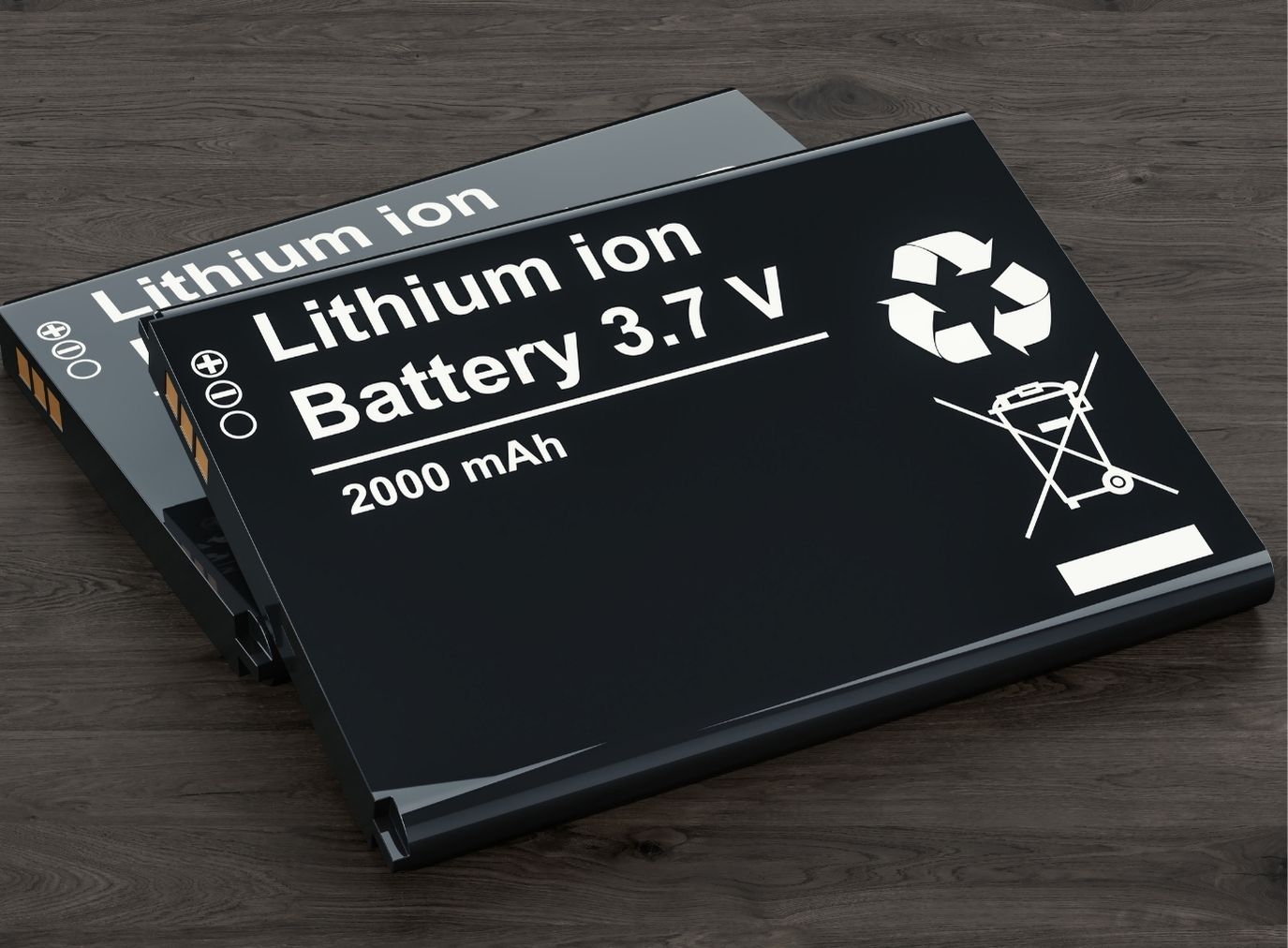

Żywotność baterii w laptopie w 2025 roku stała się jednym z najważniejszych czynników decydujących o tym, czy urządzenie będzie wygodne w codziennym użytkowaniu i jak długo zachowa pełną funkcjonalność. Każdy współczesny laptop korzysta z akumulatorów litowo-jonowych, które naturalnie tracą pojemność z czasem, ale tempo tego procesu zależy w dużej mierze od nawyków użytkownika, warunków pracy oraz ustawień systemowych. Aby maksymalnie przedłużyć żywotność baterii w laptopie, trzeba zadbać o właściwe ładowania, optymalizację systemów Windows i macOS, a także uniknąć czynników, które najbardziej zużywają energię. W poniższym poradniku szczegółowo opisuję, jak dbać o baterię w laptopie, jak zmniejszyć zużycie energii, z których narzędzi korzystać oraz jakie zachowania najbardziej skracają czas pracy baterii.
Żywotność baterii a pojemność – czym to się różni i co naprawdę nas interesuje?
Choć wiele osób używa pojęć „pojemność” i „żywotność baterii” zamiennie, odnoszą się one do dwóch różnych aspektów działania akumulatora. Pojemność oznacza ilość energii, jaką bateria w laptopie może faktycznie przechować w danym momencie. Żywotność natomiast opisuje długoterminową trwałość ogniw – czyli to, jak długo akumulator zachowa wysoką pojemność zanim naturalnie się zdegraduje. Z perspektywy użytkownika najważniejsze jest to, jak szybko spada rzeczywisty stan baterii i ile lat laptop będzie w stanie działać bez istotnych spadków czasu pracy. Nie chodzi zatem wyłącznie o to, ile godzin laptop działa na jednym ładowaniu w dniu zakupu, ale o to, ile godzin będzie działał po kilku latach eksploatacji i czy z czasem nie straci zbyt dużo pojemności. W praktyce oznacza to, że użytkownik powinien świadomie kontrolować poziom naładowania, dbać o unikanie ekstremalnych temperatur oraz wykorzystywać funkcje ochrony baterii, które oferują najnowsze systemy operacyjne.
Podstawowe ustawienia systemu, które dają najwięcej (Windows 11/12 i macOS)
Tryb oszczędzania energii i automatyczne przełączanie
Tryb oszczędzania baterii jest jednym z najprostszych, a jednocześnie najbardziej skutecznych sposobów na wydłużenie czasu pracy laptopa. W system Windows 11 i 12 tryb ten automatycznie ogranicza działanie zbędnych procesów, obniża intensywność pracy podzespołów i zmniejsza aktywność aplikacji działających w tle. W macOS działa to równie skutecznie – system inteligentnie analizuje sposób, w jaki korzystasz z laptopa i dobiera optymalne ustawienia, aby ograniczyć zużycie energii bez zauważalnej utraty wydajności. W praktyce oznacza to, że wiele operacji przełączanych jest na tryb energooszczędny, zanim użytkownik zorientuje się, że dzieje się coś w tle.
Zmniejszenie jasności ekranu i czas wygaszania
Ekran jest największym „bateriożercą”, szczególnie w laptopach z nowoczesnymi panelami OLED, które zużywają więcej energii przy wyświetlaniu jasnych motywów. Zmniejszenie jasności ekranu do 40–60% może znacząco wydłużyć czas pracy baterii bez obniżania komfortu użytkowania. Warto również ustawić krótki czas wygaszania – na przykład 1–3 minuty – aby ekran nie pozostawał aktywny, gdy chwilowo nie korzystasz z laptopa. W system Windows i macOS opcje te znajdują się w ustawieniach zasilania i wyświetlacza, a ich właściwa konfiguracja pozwala wpłynąć na żywotność baterii w laptopie znacznie bardziej, niż mogłoby się wydawać.
Wyłączanie podświetlenia klawiatury i niepotrzebnych efektów wizualnych
Podświetlenie klawiatury zwiększa wygodę pracy, ale jednocześnie stale zużywa energię, szczególnie gdy utrzymywane jest na wysokim poziomie jasności. Podobnie wyglądają animacje systemowe, cienie okien czy przezroczystości interfejsu – wszystkie te elementy obciążają procesor graficzny i skracają czas pracy baterii. Wyłączenie ich lub ograniczenie intensywności pozwala znacząco podnieść efektywność energetyczną urządzenia, co jest szczególnie istotne w przypadku starszych laptopów lub tych, które mają mniejsze akumulatory.
Zarządzanie automatycznym uruchamianiem aplikacji
Wielu użytkowników nie zdaje sobie sprawy z tego, jak dużą część energii zużywają programy uruchamiane automatycznie wraz z systemem. Chrome, Discord, Skype, Spotify czy chociażby oprogramowanie do drukarek uruchamiają swoje procesy w tle i stale obciążają system operacyjny. W Windows 11 i 12 można to łatwo kontrolować poprzez menu Uruchamianie, gdzie warto wyłączyć wszystkie aplikacje, z których faktycznie się nie korzysta. W macOS podobne opcje znajdują się w preferencjach użytkownika. Dzięki temu laptop ładuje się wolniej, rzadziej podnosi temperaturę i zużywa mniej energii przy codziennych zadaniach.
Zaawansowane triki w ustawieniach zasilania
Limit ładowania do 80% – funkcja w laptopach ASUS, Lenovo, Dell, HP i MacBookach
Najskuteczniejszą metodą na realne przedłużenie żywotności baterii w laptopie jest ograniczenie maksymalnego poziomu naładowania. Laptopy takich marek jak ASUS, Dell, Lenovo, HP czy Apple oferują funkcję zatrzymania ładowania na poziomie 70–80%. Utrzymywanie akumulatora przez długi czas w zakresie pełnego naładowania (90–100%) powoduje jego przyspieszona degradację, ponieważ ogniwa litowo-jonowe nie tolerują wysokiego napięcia utrzymywanego przez wiele godzin. Korzystając z tej funkcji, można spowolnić naturalny proces zużycia nawet o 30–50%, co przekłada się na dłuższą żywotność laptopa.
Tryb „Battery Health” w najnowszych Windowsach i macOS
Najbardziej zaawansowane systemy operacyjne oferują automatyczne funkcje dbania o stan baterii. Windows 11 oraz Windows 12 posiadają inteligentny tryb „Battery Health”, który uczy się nawyków użytkownika i dobiera optymalne tempo ładowania, tak aby ograniczać poziom stresu cieplnego i chemicznego, jakiemu poddawana jest bateria. macOS ma podobne rozwiązanie, które analizuje harmonogram pracy użytkownika i opóźnia pełne ładowanie do 100% wtedy, gdy laptop pozostaje podłączony do zasilania przez długi czas. Takie technologie pozwalają skutecznie wydłużyć żywotność baterii, bez konieczności ręcznej kontroli procesu.
Edycja planu zasilania (ukryte opcje w Windows)
Zaawansowani użytkownicy mogą dodatkowo skorzystać z ukrytych ustawień planu zasilania w Windows. Pozwalają one kontrolować szczegółowe parametry pracy procesora, jak minimalny i maksymalny stan użycia, tryby oszczędzania energii dla urządzeń USB, a nawet zachowanie kart sieciowych. Odpowiednie dostosowanie tych ustawień – na przykład ograniczenie maksymalnej wydajności procesora do 80% przy pracy na baterii – może znacząco wpłynąć na czas pracy oraz zmniejszyć generowanie ciepła, które szkodzi akumulatorowi.
Co najbardziej żre baterię? Najwięksi „bateriożercy” w 2025 roku
Ekran OLED vs IPS – różnice w zużyciu energii
Różnice w energochłonności między ekranami OLED a IPS są dziś większe niż kiedykolwiek. OLED zużywa mniej energii przy ciemnych motywach, ale znacznie więcej przy wyświetlaniu jasnych stron, szczególnie białego tła typowego dla aplikacji biurowych. Użytkownicy powinni korzystać z trybu ciemnego, jeśli chcą oszczędzać energię, a także unikać maksymalnej jasności. Z kolei matryce IPS są bardziej przewidywalne energetycznie, lecz przy wyższych ustawieniach jasności również mogą gwałtownie skracać czas pracy na baterii.
Aplikacje w tle (Chrome, Discord, Spotify, antivirus)
Największymi bateriożercami pozostają programy działające w tle. Chrome jest znany z dużego apetytu na zasoby – nawet zamknięte karty mogą generować procesy, które stale obciążają system operacyjny. Discord utrzymuje aktywne usługi komunikacyjne, Spotify monitoruje połączenia sieciowe i integracje, a oprogramowanie antywirusowe wykonuje skanowania i aktualizacje w tle. Wszystkie te aplikacje potrafią skrócić czas pracy baterii o 20–40%, jeśli nie są odpowiednio skonfigurowane lub nie zostaną wyłączone.
Wi-Fi 6E/7, Bluetooth, 5G – kiedy naprawdę warto wyłączyć
Moduły łączności w 2025 roku są szybkie, ale także energochłonne. Wi-Fi 6E i Wi-Fi 7 oferują bardzo wysokie prędkości transmisji, ale pobierają więcej energii niż starsze standardy. Bluetooth stale utrzymuje połączenia, a modemy 5G potrafią zużywać energię porównywalnie z ekranem przy średniej jasności. Jeśli nie korzystasz z tych funkcji, wyłączenie modułów łączności może znacząco wpłynąć na wydłużenie czasu pracy baterii, zwłaszcza w podróży.
Gry i aplikacje wymagające GPU
Nowoczesne gry, oprogramowanie graficzne czy aplikacje renderujące wideo uruchamiają dedykowaną kartę GPU, która jest jednym z najbardziej energochłonnych komponentów laptopa. Nawet jeśli aplikacja nie wymaga pełnej mocy obliczeniowej, sama aktywacja GPU potrafi zwiększyć zużycie energii kilkukrotnie. W Windows można sprawdzić, które programy korzystają z GPU w tle, i przypisać mniej wymagające aplikacje do zintegrowanego układu graficznego.
Jak prawidłowo ładować laptopa w 2025 roku?
Czy unikać ładowania do 100%? Nowoczesne baterie Li-ion vs stare mity
W przypadku baterii litowo-jonowych zalecane jest unikanie utrzymywania ich przez długi czas na poziomie 100%. Ogniwa najlepiej czują się w zakresie 20–80%, ponieważ wysoki poziom naładowania przyspiesza degradację chemiczną. Okazjonalne naładowanie do pełna jest oczywiście bezpieczne — problem pojawia się wtedy, gdy poziom 100% utrzymuje się wiele godzin. Nawet jeśli system operacyjny zatrzymuje aktywne ładowanie po osiągnięciu maksimum, napięcie pozostaje wysokie, co skraca żywotność baterii w laptopie.
Ładowanie przez USB-C 140–240 W a żywotność
Nowoczesne standardy USB-C PD 3.1 oferują ładowanie o mocy nawet 240 W, co pozwala zasilić zarówno ultrabooki, jak i potężne stacje robocze. Sama wysoka moc nie wpływa negatywnie na akumulator, ponieważ to elektronika laptopa reguluje przepływ energii. Ważniejsze jest to, aby korzystać z certyfikowanych zasilaczy, szczególnie w laptopach marek takich jak Dell, ASUS, Lenovo czy Apple. Odpowiednie oprogramowanie zarządza ładowaniem tak, aby zminimalizować stres cieplny i chronić akumulator.
Czy zostawianie na ładowarce 24/7 naprawdę szkodzi?
Przetrzymywanie laptopa stale podłączonego do zasilania w 2025 roku nie musi szkodzić, pod warunkiem że aktywne są funkcje ochrony baterii. Jeśli laptop ładuje się tylko do 80% lub system spowalnia ładowanie w ostatnich fazach, akumulator nie jest nadmiernie obciążony. Problem pojawia się dopiero wtedy, gdy bateria utrzymywana jest przez wiele godzin w granicach 95–100%, szczególnie w wysokiej temperaturze. Wtedy degradacja przyspiesza znacząco.
Fizyczne dbanie o baterię i laptopa
Optymalna temperatura pracy (unikanie przegrzewania i mrozu)
Temperatura to jeden z kluczowych czynników wpływających na trwałość akumulatora. Zbyt niska temperatura osłabia możliwość oddawania energii, a zbyt wysoka prowadzi do trwałego uszkodzenia ogniw. Zaleca się unikać zarówno mrozu, jak i przegrzewania laptopa powyżej 40–50°C. Praca pod dużym obciążeniem, blokowanie otworów wentylacyjnych lub korzystanie z laptopa w gorące dni może szybko osłabić akumulator.
Czyszczenie układu chłodzenia – wpływ kurzu na zużycie energii
Układ chłodzenia laptopa z czasem zbiera kurz, co ogranicza przepływ powietrza i wymusza większą pracę wentylatorów. W efekcie laptop zużywa więcej energii, a wysoka temperatura dodatkowo uszkadza akumulator. Regularna konserwacja i czyszczenie sprężonym powietrzem co kilka miesięcy może znacznie zmniejszyć zużycie energii i poprawić wydajność urządzenia.
Przechowywanie laptopa z częściowo naładowaną baterią (40–60%)
Jeśli planujesz nie korzystać z laptopa przez dłuższy czas, najlepszym rozwiązaniem jest przechowywanie go w stanie częściowego naładowania — idealnie 40–60%. To poziom, przy którym ogniwa ulegają najwolniejszej degradacji. Laptop powinien być przechowywany w chłodnym, suchym miejscu, z dala od wilgoci i źródeł ciepła.
Oprogramowanie i aktualizacje, które pomagają oszczędzać baterię
Najnowsze sterowniki GPU (NVIDIA i AMD – tryb „Optimal Power”)
Nowe sterowniki kart graficznych oferują zaawansowane tryby oszczędzania energii, takie jak „Optimal Power” w kartach NVIDIA czy energooszczędne profile w GPU AMD. Pozwalają one znacząco zmniejszyć zużycie energii w momentach, gdy karta graficzna jest jedynie częściowo obciążona lub działa w tle. Regularne aktualizowanie sterowników jest kluczowe nie tylko dla wydajności, ale również dla żywotności baterii w laptopie.
Aktualizacje BIOS/UEFI z poprawkami zarządzania energią
Producenci laptopów regularnie udostępniają nowe wersje BIOS/UEFI, które często zawierają usprawnienia dotyczące zarządzania energią, optymalizacji ładowania czy poprawy współpracy z oprogramowaniem systemowym. Aktualizowanie tych komponentów może przynieść realne korzyści w postaci stabilniejszego działania i mniejszego obciążenia akumulatora.
Narzędzia producentów (Lenovo Vantage, Dell Power Manager, MyASUS)
Każdy producent laptopów udostępnia aplikacje umożliwiające kontrolę ustawień zasilania i stanu baterii. Lenovo Vantage, Dell Power Manager, HP Support Assistant, MyASUS czy Acer Care Center pozwalają ustawić limity ładowania, monitorować stan baterii i dostosować profile energetyczne. Korzystanie z tych programów jest kluczowe dla przedłużenia żywotności akumulatora, ponieważ pozwala na automatyczne dostosowanie trybów pracy do sposobu korzystania z laptopa.
Akcesoria i modyfikacje, które realnie przedłużają czas pracy
Powerbanki 140–240 W z PD 3.1 – które warto kupić
Powerbanki o wysokiej mocy, obsługujące standard USB-C PD 3.1, stają się coraz bardziej popularne, szczególnie wśród osób pracujących mobilnie. Dzięki mocy 140–240 W mogą zasilać nawet wydajne laptopy biznesowe i gamingowe. Ich stosowanie nie wpływa negatywnie na żywotność baterii — wręcz przeciwnie, pozwala rzadziej korzystać z pełnych cykli ładowania i unikać głębokiego rozładowania. To praktyczne rozwiązanie zwłaszcza dla użytkowników, którzy często pracują w podróży lub z dala od gniazdka.
Wymiana baterii w starszych laptopach (czy jeszcze się opłaca?)
W starszych laptopach, które mają baterie o znacznie obniżonej pojemności, wymiana akumulatora może być bardzo opłacalna. Jeśli poziom zużycia osiągnął 30–50%, czas pracy na baterii często skraca się do kilkunastu minut lub maksymalnie godziny. Wymiana baterii — nawet jeśli wymaga serwisu — może przywrócić pełną mobilność i dodać urządzeniu kilka lat życia. W przypadku nowych laptopów warto natomiast inwestować czas w dbanie o baterię, ponieważ często są to konstrukcje, w których akumulator jest niewymienny lub trudny do samodzielnej wymiany.
Najczęstsze błędy, które zabijają baterię najszybciej
- utrzymywanie baterii przez wiele godzin na poziomie 100%,
- praca w wysokiej temperaturze lub blokowanie chłodzenia laptopa,
- pozostawianie laptopa stale podłączonego bez aktywnego limitu ładowania,
- regularne rozładowywanie akumulatora do 0%,
- ignorowanie aktualizacji systemu operacyjnego i sterowników,
- praca na maksymalnej jasności ekranu,
- pozostawianie wielu nieużywanych aplikacji uruchomionych w tle,
- brak regularnej konserwacji układu chłodzenia i czyszczenia sprężonym powietrzem.
Każdy z tych błędów przyspiesza degradację ogniw i sprawia, że bateria w laptopie znacznie szybciej traci pojemność, co prowadzi do skrócenia realnego czasu pracy i konieczności wcześniejszej wymiany urządzenia.
